Comment ajouter des frais de livraison fixes quel que soit le montant de la commande ou la zone de livraison ?
"Comment ajouter les frais de port et les livres"- Google Docs Editors Community
Si vous facturez les mêmes frais de livraison sur chaque commande, un formulaire Google Forms ne vous donne aucun endroit où les mettre : il n'a pas de total auquel les ajouter. Vous les ajoutez donc vous-même une fois la commande arrivée et vous envoyez le montant final au client à part. Certains ne voient ce qu'ils doivent qu'à la réception de votre message. Avec Neartail, vous ajoutez un Delivery Fee d'un montant fixe à votre formulaire Google Forms. Le client voit le montant de la commande, les frais et le montant à payer sur le formulaire avant de commander et la commande vous arrive avec les frais déjà ajoutés.
C'est parti. Importez votre Google Form et suivez les étapes ci-dessous.
Comment définir des frais de livraison fixes ?
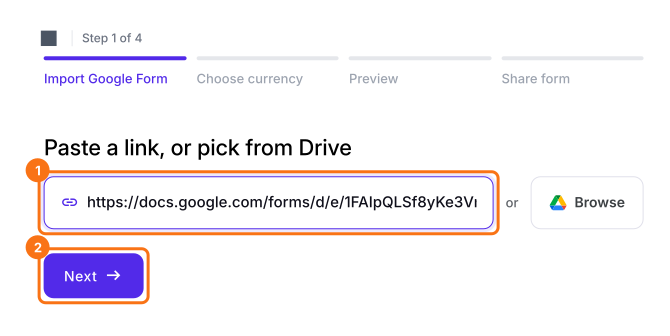
- Sur la page qui s'ouvre, collez le lien de votre Google Form (ou cliquez sur Browse pour le choisir) et cliquez sur Next.
- Sous Select currency, choisissez votre devise dans la liste et cliquez sur Next.
- Quand il indique "Your order form is ready!", Neartail a créé un produit à partir de chaque question qui a un prix et ajouté un total de commande et un récapitulatif. Cliquez sur Preview your form. Votre formulaire s'ouvre dans un nouvel onglet du navigateur.
- De retour sur cette page, sous MANAGE, cliquez sur Edit form. Le créateur de formulaires s'ouvre dans un autre onglet du navigateur.
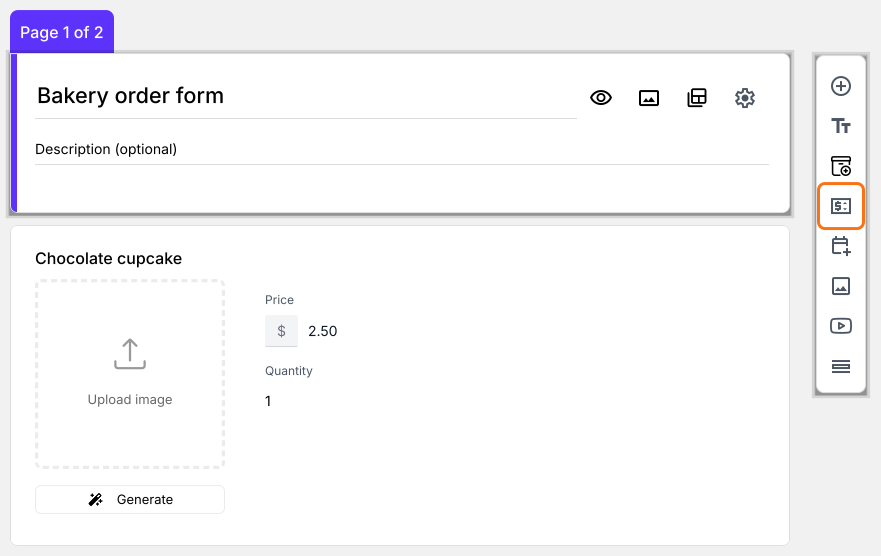
- Cliquez sur la question Order Amount, puis sur Add price field dans la barre d'outils à droite
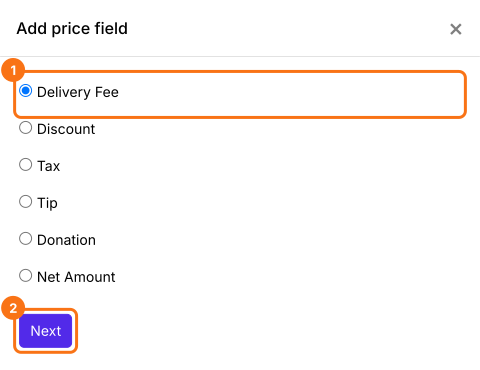
- Sélectionnez Delivery Fee et cliquez sur Next
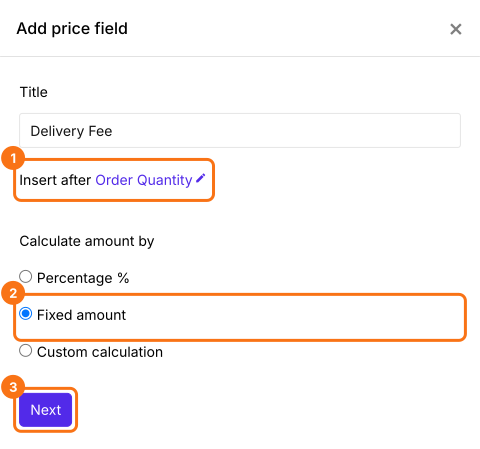
- Sélectionnez Fixed amount et cliquez sur Next
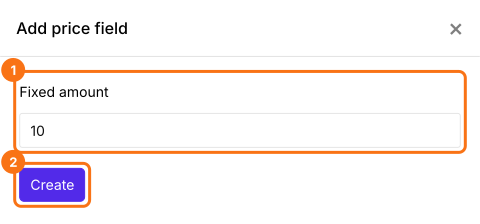
- Saisissez les frais et cliquez sur Create. Pour des frais de livraison fixes de $10, vous pouvez saisir 10
- Cliquez sur Save
Comment calculer le montant total avec les frais de livraison fixes ?
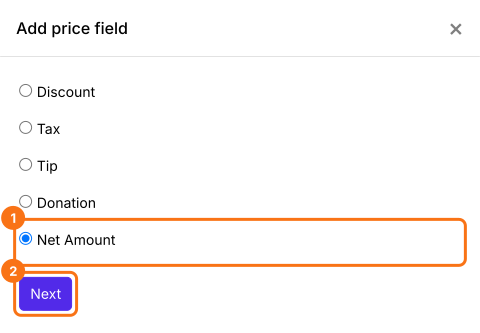
- Cliquez sur la question Delivery Fee, puis sur Add price field. Sélectionnez Net Amount et cliquez sur Next
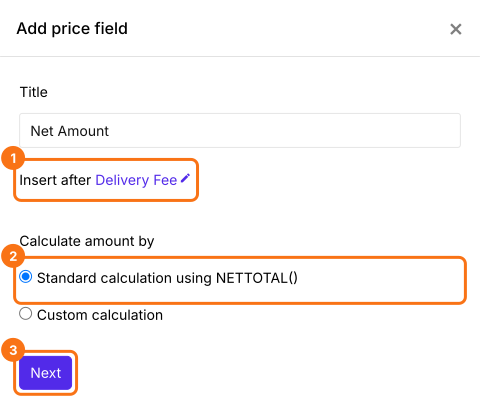
- Sélectionnez Standard calculation using NETTOTAL() et cliquez sur Next
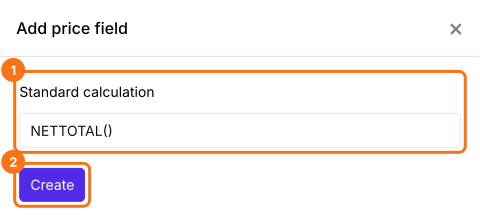
- Cliquez sur Create
- Cliquez sur Save
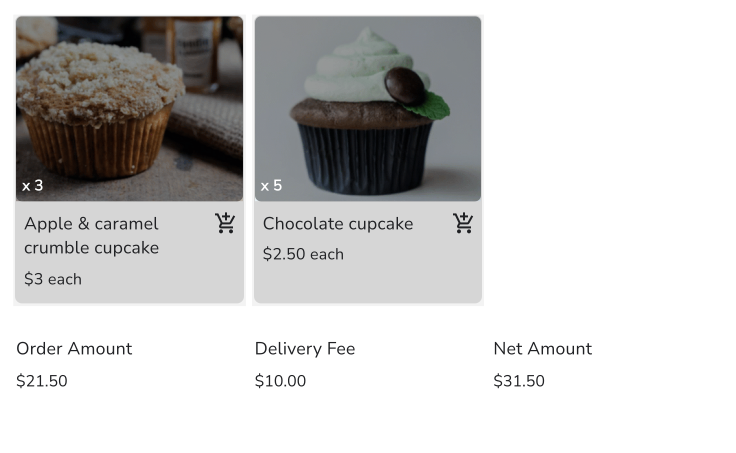
Résumé
Ajoutez des frais de livraison fixes à votre bon de commande.
Importez le Google Form sur lequel vous prenez les commandes et ajoutez un Delivery Fee d'un montant fixe, pour que les clients voient les frais et le montant à payer avant de commander.