Como contar quantas unidades de cada produto foram pedidas?

"quantas unidades de cada item o grupo escolheu"- Google Docs Editors Community

É uma pergunta comum e 72 pessoas no fórum do Google já a fizeram: depois que todos fizeram o pedido no seu formulário do Google Forms, quantas unidades de cada item são? A aba Resumo desenha um gráfico por pergunta, que não soma quantidades, e uma fórmula na planilha de respostas precisa ser escrita, copiada para baixo e corrigida quando uma nova linha a quebra. Um erro de contagem significa que o pedido de alguém se perde. O relatório Sales by product do Neartail soma todos os pedidos do seu formulário e mostra quantas unidades de cada produto foram pedidas, pronto para baixar em PDF.

Para obter a contagem, importe seu Google Form e siga os passos abaixo.

1. Importe seu Google Form
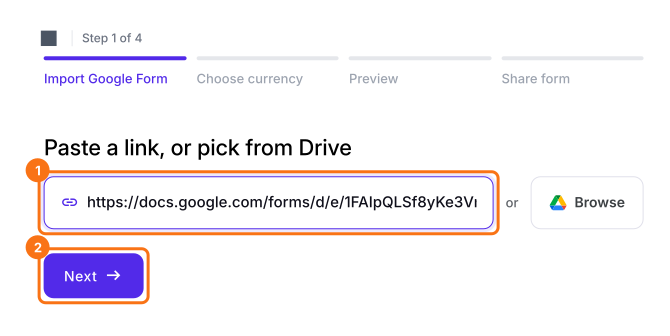
Na página que abrir, cole o link do seu Google Form (ou clique em Browse para escolhê-lo) e clique em Next. Em Select currency, escolha sua moeda na lista e clique em Next. Quando aparecer "Your order form is ready!", o Neartail terá criado um produto a partir de cada pergunta com preço e adicionado um total do pedido e um resumo. Clique em Preview your form. Seu formulário abre em uma nova aba do navegador. De volta a esta página, clique em Edit form, em MANAGE. O criador de formulários abre em outra aba do navegador.
Step 1 of 4 do assistente de Order form (Import Google Form), com o link de um formulário colado e a caixa do link e o botão Next marcados

2. Envie o link para o seu grupo

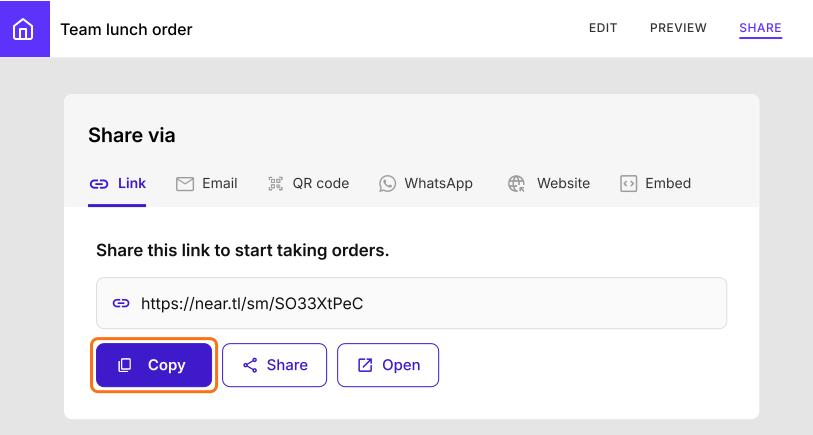
No seu formulário, clique em SHARE, clique em Link, clique em Copy e envie o link para as pessoas que vão pedir. Cada pessoa abre o link e pede o que quer.
A aba Share de Team lunch order com o link do formulário e o botão Copy marcados

3. Abra Sales by product

Quando todos tiverem pedido, clique em ORDERS e depois em Sales by product. O relatório abre no ano, com uma seta de cada lado.
A aba Orders de Team lunch order, com ORDERS, a aba Sales by product e o ano 2026 marcados

4. Veja quantas unidades de cada foram pedidas
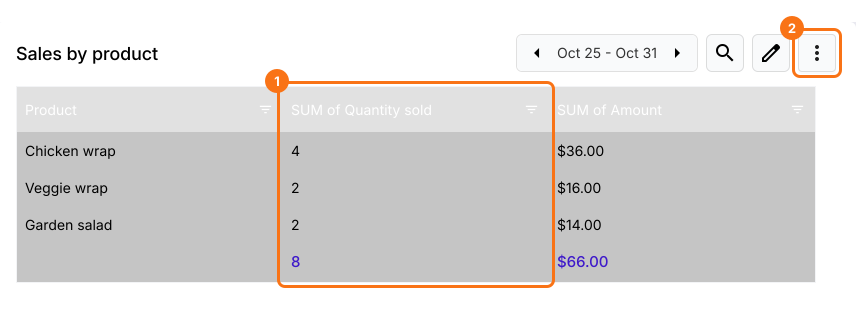
SUM of Quantity sold é a sua contagem. Para enviá-la a quem prepara o pedido, clique em ⋮ e escolha Download as PDF.
A tabela Sales by product com a coluna SUM of Quantity sold marcada: Chicken wrap 4, Veggie wrap 2, Garden salad 2 e 8 no total

Resumo

O Google Forms faz um gráfico de cada pergunta, mas não conta quantas unidades de cada produto foram pedidas somando os pedidos de todos. Com o Neartail, o Sales by product soma todos os pedidos e dá essa contagem, pronta para baixar. Importe seu Google Form e siga os passos acima.

Conte quantas unidades de cada produto foram pedidas no seu formulário.

Importe o Google Form em que todos fazem pedidos e abra Sales by product em ORDERS para ver quantas unidades de cada produto foram pedidas, pronto para baixar em PDF.

Última atualização: