Come creare un modulo d'ordine con Google Forms
"il cliente può vedere il prodotto e il prezzo insieme nel modulo"- Google Docs Editors Community
Puoi fare un modulo d'ordine in Google Forms: caselle di controllo o una griglia per i tuoi prodotti, una quantità per ognuno, qualche domanda per l'indirizzo. Quello che non puoi fargli fare è sommare. 47 persone sul forum di Google hanno chiesto come mettere un listino prezzi in un modulo Google Forms. I clienti scelgono e inviano senza vedere quanto devono, il modulo non può ricevere pagamenti e ogni risposta ti lascia a calcolare un totale e a mandarlo indietro per messaggio. Un foglio condiviso come modulo d'ordine fa le somme, ma ogni cliente ha bisogno della sua copia. Neartail dà a un modulo Google Forms prezzi, una quantità per ogni prodotto, un totale e un riepilogo dell'ordine in una sola pagina, e manda al cliente una conferma.
Ecco tre modi per ricevere ordini con Google Forms o Google Sheets e dove ognuno non basta.
Opzione 1: un semplice modulo Google Forms
- Aggiungi una domanda a caselle di controllo con i tuoi prodotti, o una griglia a scelta multipla con i prodotti come righe e le quantità come colonne
- Metti ogni prezzo nel nome del prodotto, per esempio Cupcake $3
- Aggiungi domande a risposta breve per nome, telefono e indirizzo
Opzione 2: un modulo d'ordine in Google Sheets
Opzione 3: un modulo d'ordine con Neartail
Passaggio 1: importa il tuo Google Form
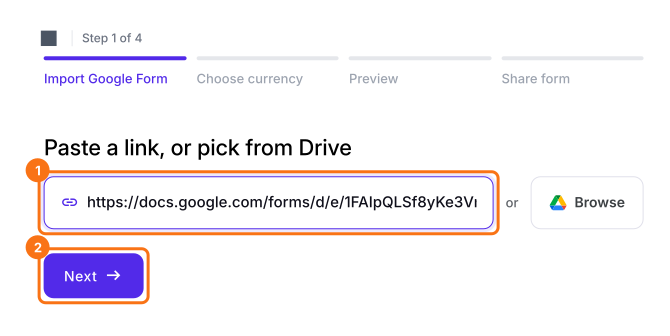
- Nella pagina che si apre, incolla il link del tuo Google Form (oppure clicca su Browse per sceglierlo) e clicca su Next.
- In Select currency, scegli la tua valuta dall'elenco e clicca su Next.
- Quando compare "Your order form is ready!", Neartail ha creato un prodotto da ogni domanda con un prezzo e ha aggiunto un totale dell'ordine e un riepilogo. Clicca su Preview your form. Il tuo modulo si apre in una nuova scheda del browser.
- Di nuovo su questa pagina, in MANAGE, clicca su Edit form. Il creatore di moduli si apre in un'altra scheda del browser.
- AGGIUNGI PRODOTTI E PREZZI: il tuo modulo ora ha un prodotto per ogni domanda che aveva un prezzo
- Per cambiare la valuta, clicca sull'icona ⚙️ nell'ultima riga After page sopra il pulsante Submit, cambia Currency e clicca su Save
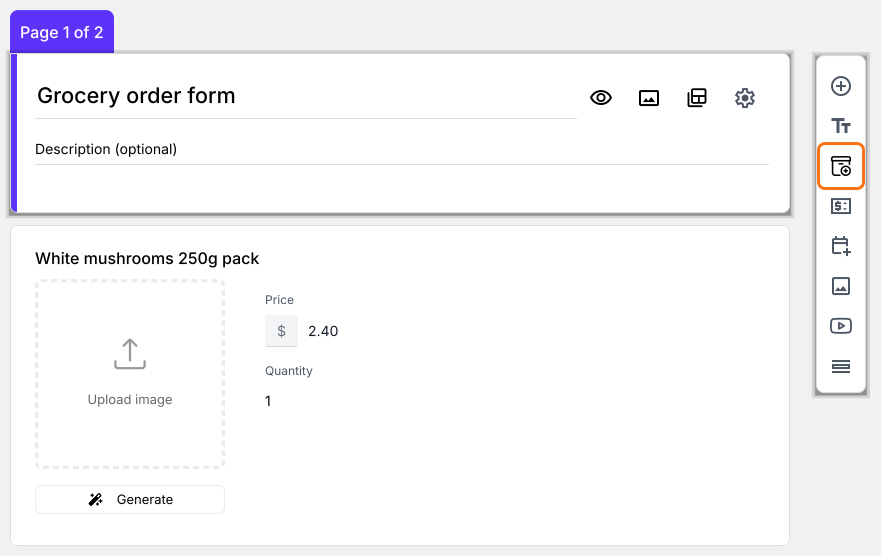
- Per aggiungere un altro prodotto, clicca sul prodotto precedente e clicca su Add product nella barra degli strumenti a destra. Per esempio, "White Mushrooms 250g pack"
- (Facoltativo) Aggiungi le immagini dei tuoi prodotti con Upload image sul prodotto
- Dati di consegna: controlla che il tuo modulo chieda nome, numero di telefono e indirizzo del cliente
- Riepilogo dell'ordine: il tuo modulo ora ha un totale dell'ordine che si somma da solo e una sezione che mostra il conto
Passaggio 2: visualizza & prova il modulo e i suoi calcoli
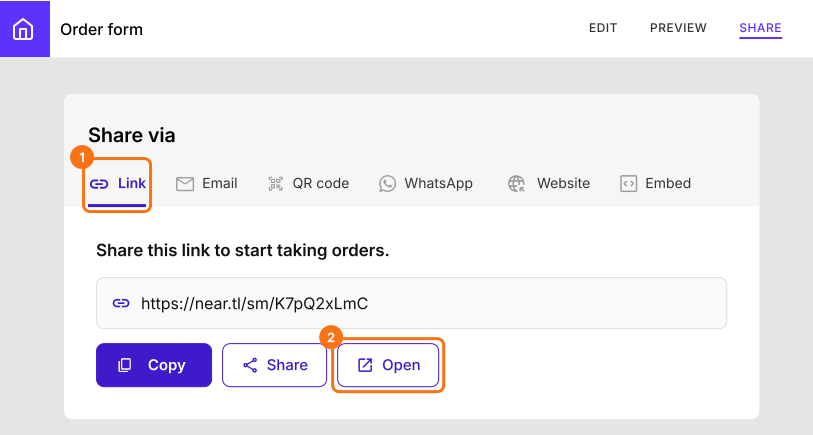
- Clicca su SHARE, clicca su Link e clicca su Open
- Scegli alcuni prodotti e cambia le quantità. Il conto e il totale dell'ordine cambiano mentre lo fai
- Inserisci i tuoi dati e clicca su Submit. L'ordine compare nella scheda ORDERS
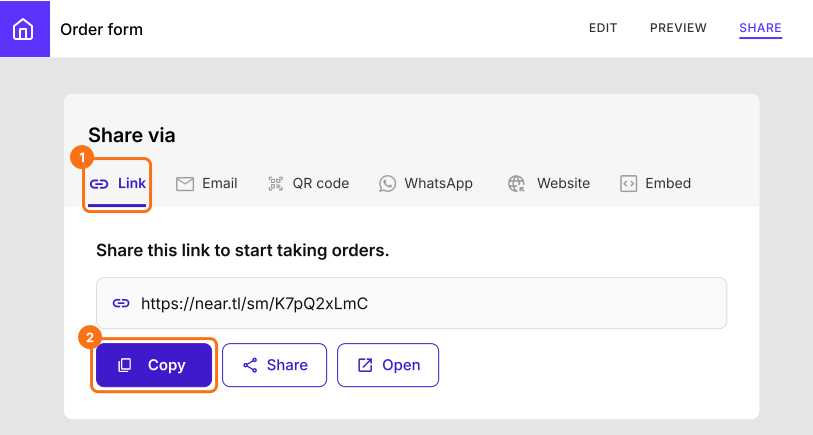
Condividi il tuo modulo d'ordine Google Forms con i tuoi clienti
Riepilogo
Trasforma il tuo Google Form in un modulo d'ordine.
Importa il tuo Google Form e seleziona la tua valuta. Ogni domanda con un prezzo diventa un prodotto e i clienti vedono cambiare il conto e il totale mentre scelgono.