如何從訂單建立配送清單?
"我們總共有 100 多個品項,每位顧客通常訂 2-8 項。"- Google Docs Editors Community
Google Forms 會把每筆訂單放在回應試算表的一列,每項商品一欄。送貨前您需要的卻正好相反:每位顧客一份清單,列出他們訂了什麼、要送到哪裡。於是您得橫向讀過大多空白的列,手動抄下每個人的品項,一個疏失就會把錯的箱子送到錯的門口。使用 Neartail,來自 Google Form 的訂單會進入連結的試算表,裡面已有 Line Items 分頁 (每個訂購品項一列),以及列出每位顧客姓名、電話和地址的 Order Summary 分頁。篩選其中一個,排序另一個,再分享給您的司機。
現在就開始。匯入您的 Google Form,並依照下面的步驟操作。
1. 匯入您的 Google Form
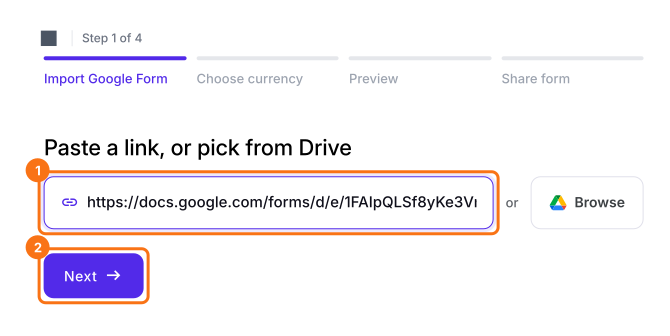
在開啟的頁面上,貼上您 Google Form 的連結,或點選 Browse 來選取,然後點選 Next。在 Select currency 的清單中選取您的幣別,然後點選 Next。出現「Your order form is ready!」時,Neartail 已將每個有價格的問題做成商品,並加入訂單總額和訂單摘要。點選 Preview your form,表單會在瀏覽器的新分頁中開啟。回到這個頁面,點選 MANAGE 下的 Edit form。表單建立工具會在瀏覽器的另一個分頁中開啟。
2. 把連結傳給顧客
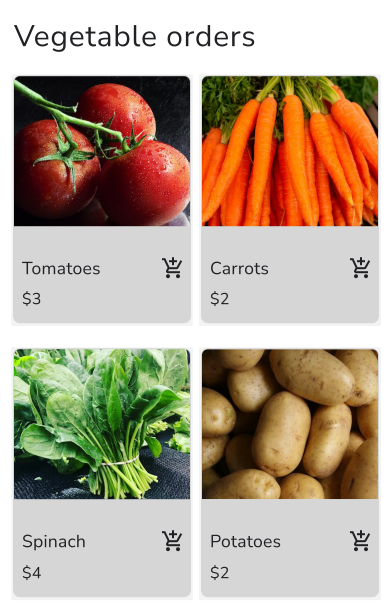
在您的表單中點選 SHARE,點選 Link,點選 Copy,再把連結傳給顧客。他們會挑選商品和數量,並輸入地址。
3. 將訂單連結到試算表
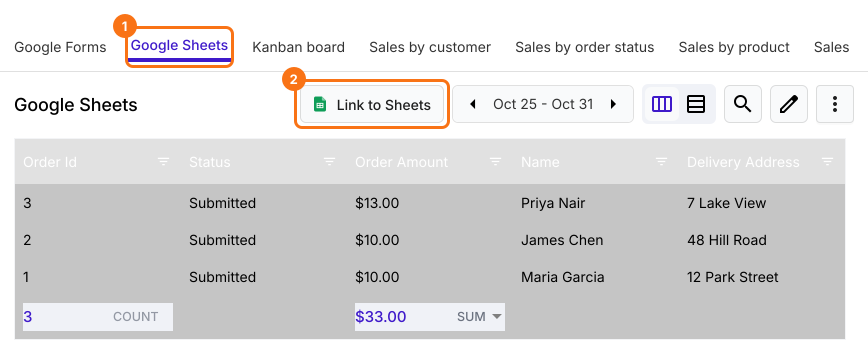
依序點選 ORDERS、Google Sheets,再點選 Link to Sheets。出現「Create a Google Sheet with all your orders?」時,點選 Proceed。出現「Your sheet is ready and syncing has started」時,點選 View sheets。新訂單會加到同一份試算表。
4. 取得每位顧客的清單
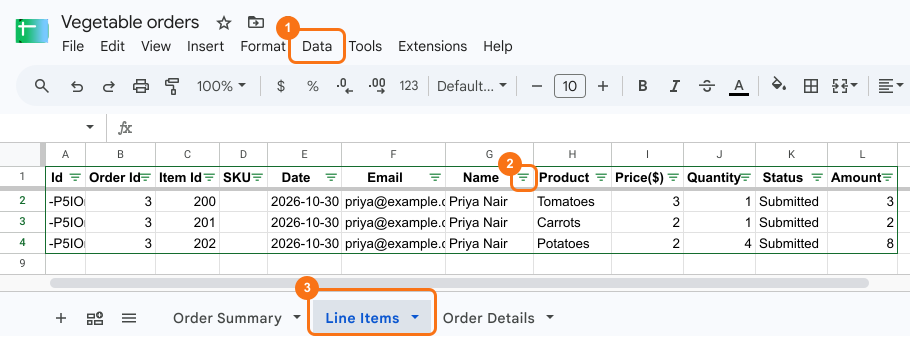
在 Line Items 分頁點選一個儲存格,點選 Data,再點選 Create filter view,並在 Name 下選擇一位顧客。您會看到他們訂購的每項商品,以及價格和數量。
5. 與司機分享配送清單
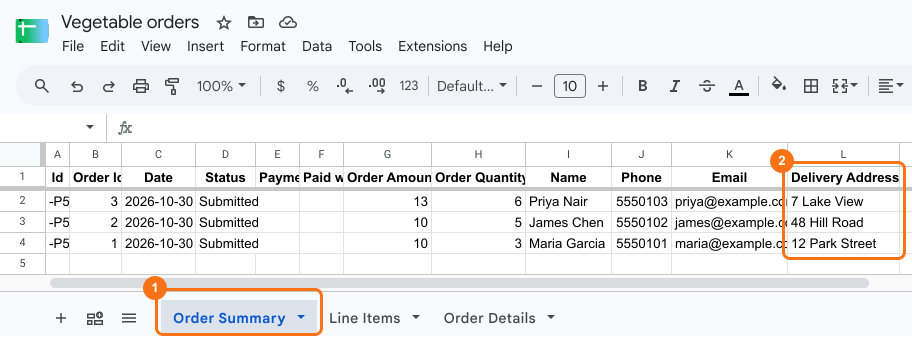
Order Summary 分頁每筆訂單一列,含姓名、電話和配送地址。若要依地區排序,在這裡同樣點選 Data,再點選 Create filter view,並依 Delivery Address 排序。點選 Share 並加入司機的電子郵件。
摘要
Google Form 的回應試算表是每項商品一欄,而不是每位顧客一份清單,所以配送清單只能手抄。使用 Neartail,連結的試算表會列出每個訂購品項和每位顧客的聯絡方式與地址,可以直接篩選並分享給負責送貨的人。匯入您的 Google Form,並完成上方的步驟。如有任何問題,請寫信給支援團隊。