注文フォームで最低注文数量を設定するには?
Google Forms は回答を1つずつ検証できますが、お客様が全商品で選んだ数を合計することはできません。そのため、1回の注文で6個以上といった最小数量を強制できず、少ない注文が届いて、お客様に連絡し直すのはあなたです。Neartail なら、Google Form の Order Quantity が商品を選ぶたびにすべての数を数え、そこに数値の検証を追加できます。最小数量に届かないお客様にはあなたのメッセージが表示され、追加しないと送信できません。最大数量も同じ仕組みです。
Google Form をインポートして、以下の手順に従ってください。
最小注文数量を設定するには?
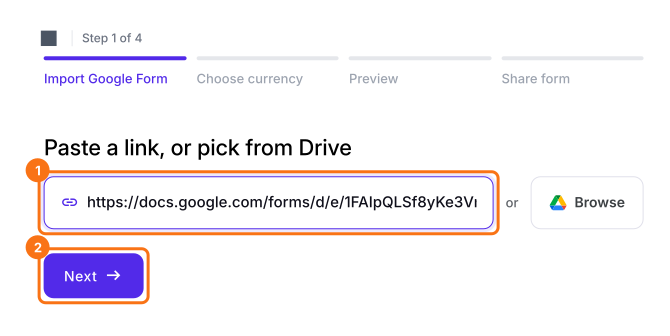
- 開いたページで Google Form のリンクを貼り付けるか、Browse をクリックして選び、Next をクリックします。
- Select currency の一覧から通貨を選び、Next をクリックします。
- 「Your order form is ready!」と表示されたら、Neartail が価格のある質問ごとに商品を作り、注文合計と注文概要を追加しています。Preview your form をクリックします。フォームがブラウザの新しいタブで開きます。
- このページに戻り、MANAGE の下の Edit form をクリックします。フォームビルダーがブラウザの別のタブで開きます。
フォームには、商品と、自動で合計される注文合計の質問が入りました。
最小注文数量を設定するには、Order Quantity の質問に「greater than or equal to」の数値の検証を追加します。フォームにはまだこの質問がないので、先にユーザーが注文した合計数量を計算するには?のように追加します。
- Order Quantity の質問をクリックし、⚙️ アイコンをクリックします
- Field settings で Answer タブを選択します。Calculate オプションにはすでに QUANTITY の数式が入っています
- Validation の下の Configure をクリックします
- 「Greater than or equal to」の数値の検証を選び、最小数量を入力します。エラーメッセージを入力して Save をクリックします
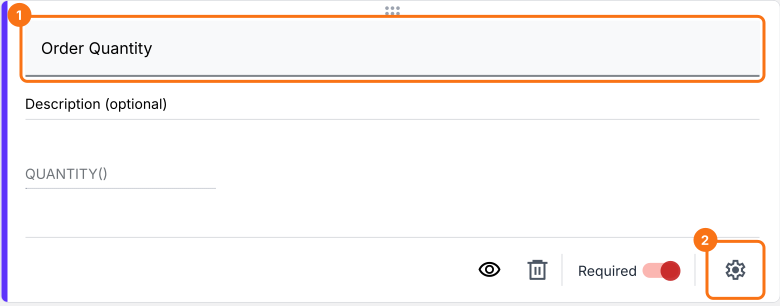
同様に、注文数量の質問に「less than」の数値の検証を追加すれば、最大注文数量を設定できます。
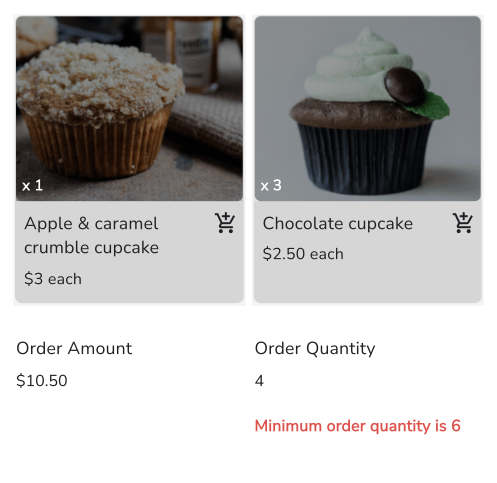
注文が最小数量に届かないと、お客様のフォームにあなたのエラーメッセージが表示されます。
まとめ
Google Form は注文全体の商品数を数えられないので、最小数量を守らせることができません。Neartail なら、Order Quantity が数を数え、数値の検証で最小数量未満の注文を止め、フォームにあなたのメッセージを表示します。Google Form をインポートして、上の手順を完了してください。ご質問があれば、サポートまでご連絡ください。