Comment envoyer les notifications de nouvelles commandes aux membres de votre équipe ?
"pour qu'il puisse recevoir par e-mail les réponses de toutes les commandes envoyées"- Google Docs Editors Community
Google Forms n'envoie d'e-mail qu'aux personnes qui peuvent modifier le formulaire et cet e-mail ne contient qu'un lien. Si d'autres personnes préparent ou livrent vos commandes, soit vous transférez chaque commande à la main, soit vous en faites des éditeurs, qui peuvent alors modifier votre formulaire. Avec Neartail, vous ajoutez les adresses e-mail de votre équipe dans Notify collaborators et chacun reçoit un e-mail avec les détails de la commande quand un client commande. Ils n'ont pas besoin de pouvoir modifier le formulaire pour le recevoir.
Importez votre Google Form et suivez les étapes ci-dessous.
Comment ajouter les membres de votre équipe ?
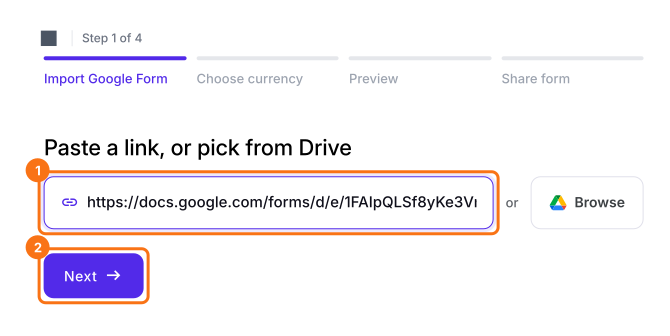
- Sur la page qui s'ouvre, collez le lien de votre Google Form (ou cliquez sur Browse pour le choisir) et cliquez sur Next.
- Sous Select currency, choisissez votre devise dans la liste et cliquez sur Next.
- Quand il indique "Your order form is ready!", Neartail a créé un produit à partir de chaque question qui a un prix et ajouté un total de commande et un récapitulatif. Cliquez sur Preview your form. Votre formulaire s'ouvre dans un nouvel onglet du navigateur.
- De retour sur cette page, sous MANAGE, cliquez sur Edit form. Le créateur de formulaires s'ouvre dans un autre onglet du navigateur.
- Cliquez sur l'onglet "Orders"

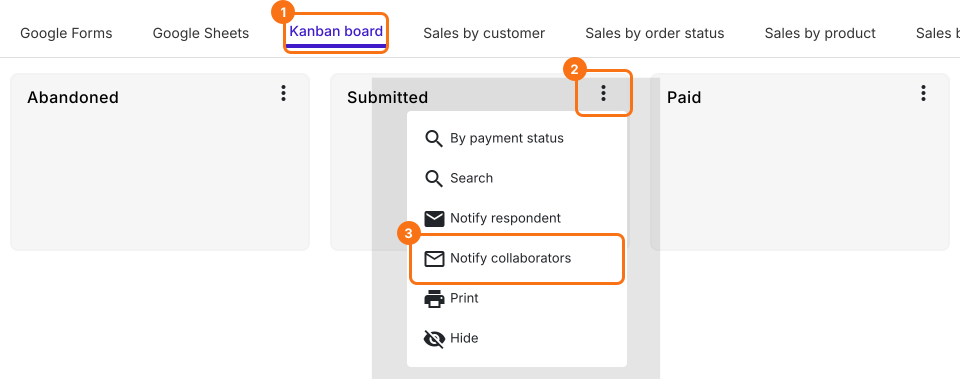
- Cliquez sur Kanban board, cliquez sur le ⋮ de Submitted et sélectionnez Notify collaborators
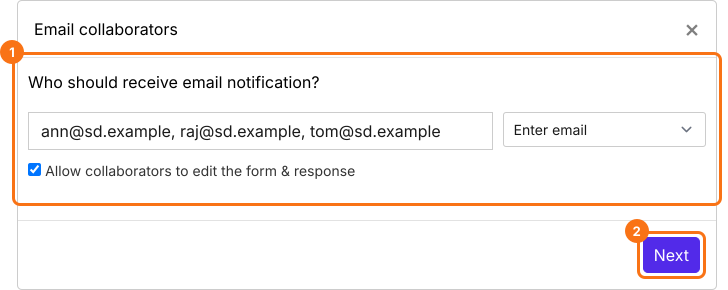
- À l'étape Email collaborators, vous pouvez saisir une liste d'adresses e-mail ou un groupe de messagerie, séparés par des virgules. Décochez Allow collaborators to edit the form & response s'ils doivent seulement lire les commandes. Cliquez sur le bouton Next
- Votre objet et votre message sont déjà remplis, alors cliquez deux fois sur le bouton Next
- Cliquez sur "Click here", envoyez une réponse test et cliquez sur le bouton YES
Résumé
Envoyez les nouvelles commandes de votre formulaire à votre équipe.
Importez votre Google Form, ajoutez les e-mails de votre personnel dans Notify collaborators et décochez Allow collaborators to edit, pour qu'ils reçoivent les commandes sans pouvoir modifier le formulaire.