Comment afficher un récapitulatif de commande avec les coordonnées du client ?
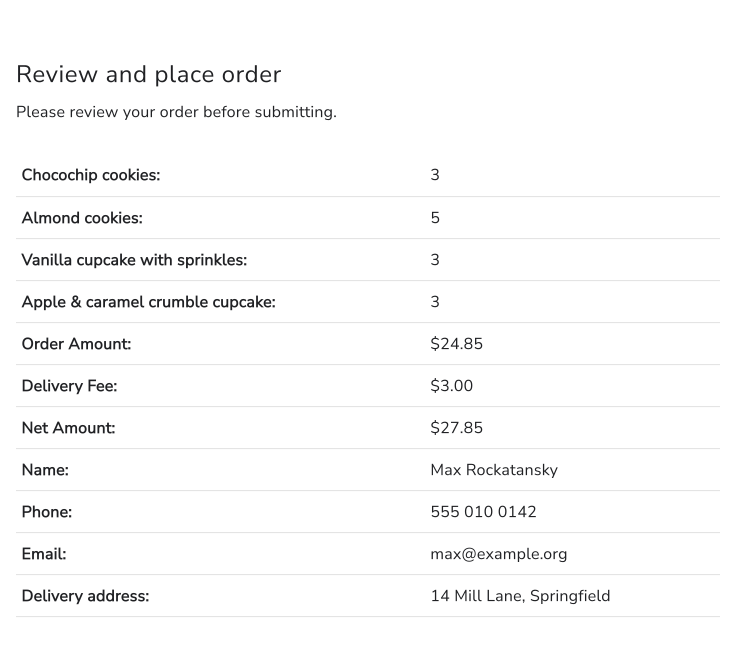
Un seul chiffre faux dans un numéro de téléphone ou une adresse peut coûter une livraison ratée. Or un Google Form ne montre jamais au client ce qu'il a saisi avant l'envoi. Il ne peut pas repérer l'erreur et vous la découvrez le jour de la livraison. La page de vérification de Neartail peut lui montrer toute la commande : avec SUMMARY(true, true), elle liste les produits et le Order Amount avec chaque information remplie par le client, pour qu'il vérifie tout avant de passer commande.
C'est parti. Importez votre Google Form et suivez les étapes ci-dessous.
Comment afficher tous les détails de la commande remplis par l'utilisateur ?
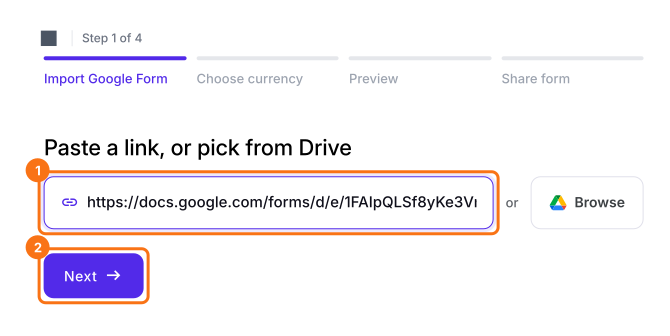
- Sur la page qui s'ouvre, collez le lien de votre Google Form (ou cliquez sur Browse pour le choisir) et cliquez sur Next.
- Sous Select currency, choisissez votre devise dans la liste et cliquez sur Next.
- Quand il indique "Your order form is ready!", Neartail a créé un produit à partir de chaque question qui a un prix et ajouté un total de commande et un récapitulatif. Cliquez sur Preview your form. Votre formulaire s'ouvre dans un nouvel onglet du navigateur.
- De retour sur cette page, sous MANAGE, cliquez sur Edit form. Le créateur de formulaires s'ouvre dans un autre onglet du navigateur.
- Votre formulaire a déjà une section qui affiche la facture (Review and place order sur les images). Cliquez sur la section, puis sur l'icône ⚙️.

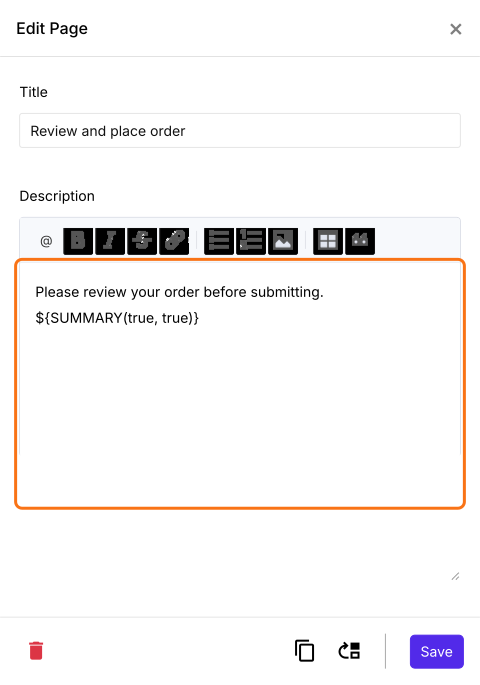
- Dans Edit Page, la description contient la formule ${BILL()}. Remplacez-la par la formule ${SUMMARY(true, true)} comme ci-dessous et cliquez sur Save. Utilisez-la quand les clients doivent vérifier leurs coordonnées et leurs informations de livraison ou quand vos produits ont des options à choisir.
Résumé
Ajoutez les coordonnées du client à votre récapitulatif de commande.
Importez votre Google Form et mettez SUMMARY(true, true) sur sa page de vérification, pour que les clients vérifient leurs produits, le total et chaque information saisie avant de commander.