数量で販売する商品を追加するには?
"回答者が自分で数量を入力できるようにしたかったんです"- Google Docs Editors Community
Google Formsには数量の入力欄がありません。パック、瓶詰め、お菓子などを売っていて、お客様がある商品を3つ、別の商品を1つ欲しいとき、商品ごとに質問を作り、選択肢に数字を並べることになり、その横に価格はありません。フォームは注文の合計も出せないので、合計は一つずつ手で計算します。Neartailなら、商品を個数単位の販売に設定するだけです。お客様はカートに入れるときに欲しい個数を選び、カートが合計をその場で計算します。メニューや価格表をPDFや画像でアップロードすれば、Neartailがそれをフォームに変えることもできます。
さっそく始めましょう。注文フォームを作成して、以下の手順に従ってください。
個数単位で販売する商品を追加する方法
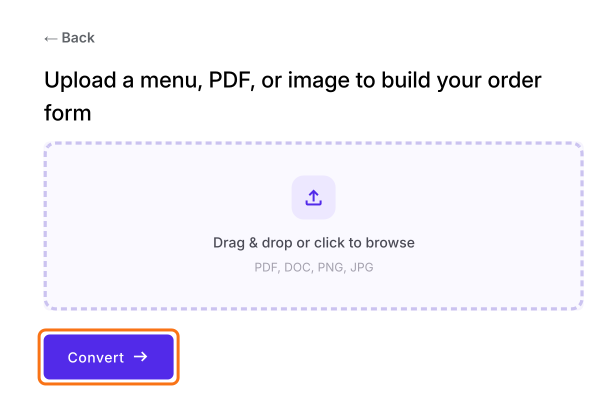
- 開いたページで、メニュー、PDFまたは画像をアップロードして Next をクリックします。手元にない場合は戻る矢印をクリックし、"Or, tell us your requirement" をクリックします。"Name your form to build it" の下にフォーム名を入力して Next をクリックします。アウトラインが表示されたら、もう一度 Next をクリックします。
- "Your order form is ready!" と表示されたら Preview your form をクリックします。フォームがブラウザの新しいタブで開きます。
- このページに戻り、MANAGE の下の Edit form をクリックします。エディターがブラウザの新しいタブで開きます。

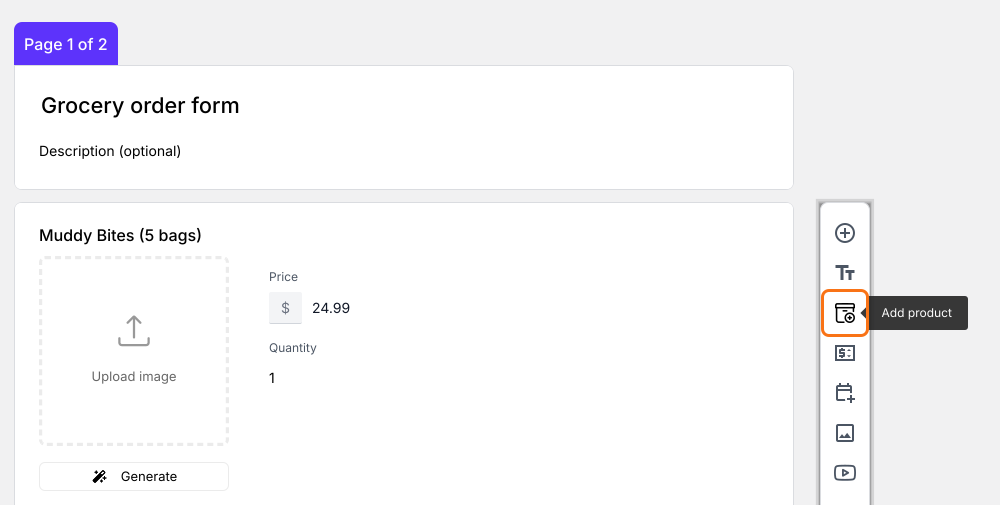
Add product をクリックします。新しい商品は最後にクリックした質問の後に追加されます。
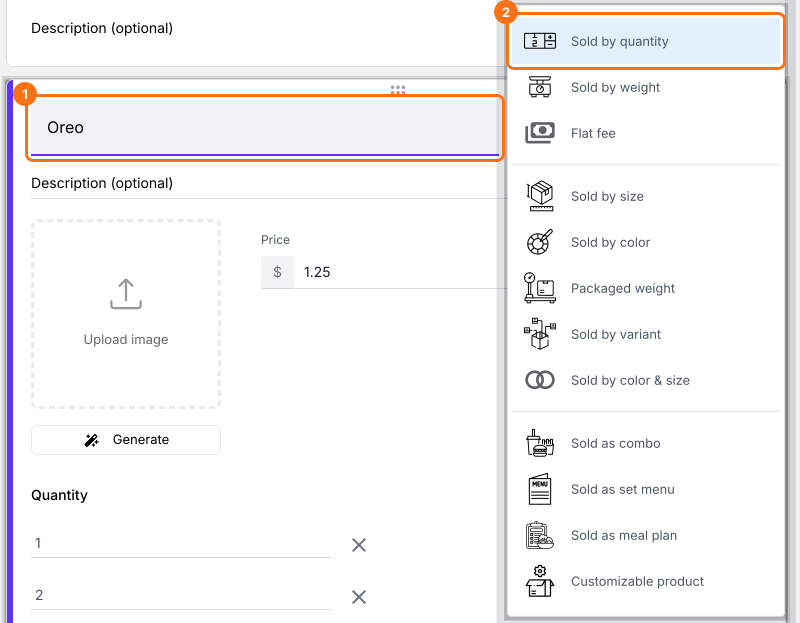
商品名を入力し、Sold by quantity を選びます。
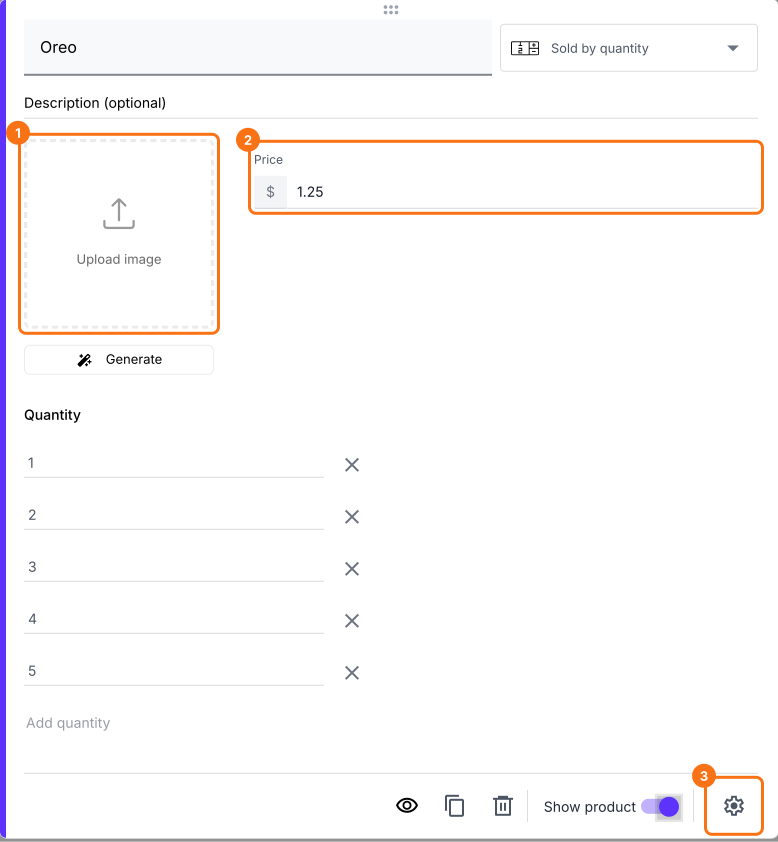
商品の価格を入力し、画像をアップロードします。商品説明を変えることも、Advanced setting をクリックしてセール商品の元の価格を追加することもできます。
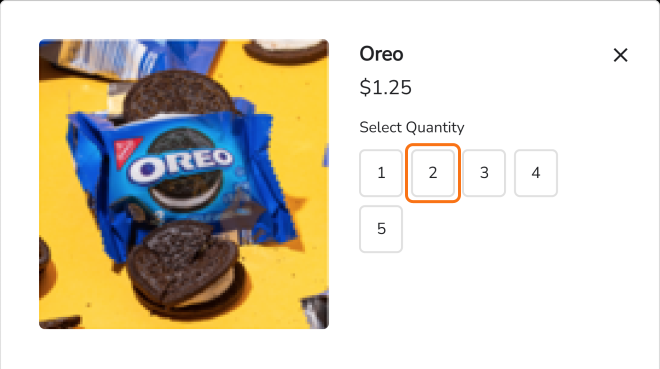
お客様が個数単位の商品をカートに入れるとき、欲しい個数を選びます。
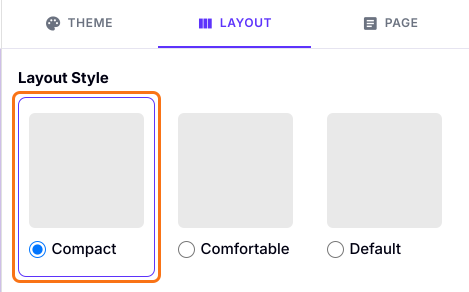
Comfortable レイアウトでは商品説明が表示されません。表示するには、"Preview" タブをクリックし、LAYOUT をクリックして Compact レイアウトを選び、Apply to this form をクリックします。
まとめ
Google Formsには数量の入力欄がなく、注文を合計することもできません。Neartailなら、商品を個数単位で追加すれば、お客様はカートに入れるときに欲しい個数を選び、カートが合計を計算します。注文フォームを作成 して、上のステップを完了してください。
最終更新: