フォームのレイアウト、フォント、色をカスタマイズするには?
短い質問が十数個ある申し込みフォームや支払いフォームは、Google Forms ではどの質問も1行を丸ごと使うので、長いスクロールになります。Google Forms ではフォント、色、ヘッダーは変えられますが、レイアウトは変えられません。Neartail なら、Compact または Comfortable のレイアウトを選べて、名前、メール、電話番号のような短い質問が横に並ぶので、スクロールが減ります。回答はこれまでどおり Google Forms に集まるので、Google Sheets との連携もそのまま使えます。
さっそく始めましょう。Google Form をインポートして、以下の手順に沿って進めてください。
レイアウトを変更する
- 開いたページで Google Form のリンクを貼り付けるか、Browse をクリックして選び、Next をクリックします。
- 通貨を選択して Next をクリックします。
- 見つかった商品の数が表示されたら、Neartail が価格のある質問ごとに商品を作り、注文合計と注文概要を追加しています。商品が見つからなかったと表示された場合は、いずれかの質問に価格を追加します。
- Skip for now をクリックします。「Your payment form is ready」と表示されたら、Preview your form をクリックします。フォームがブラウザの新しいタブで開きます。
- インポートページに戻り、MANAGE の下の Edit form をクリックします。エディターがブラウザの新しいタブで開き、Edit タブが表示されます。

- フォームのタイトルをクリックし、歯車アイコンをクリックします。
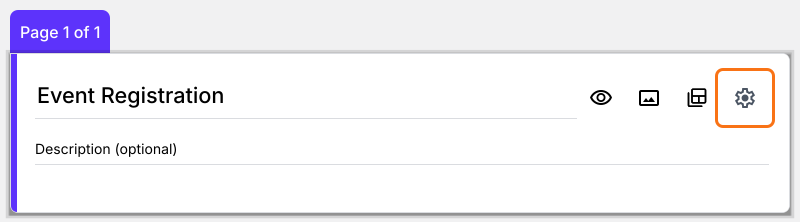
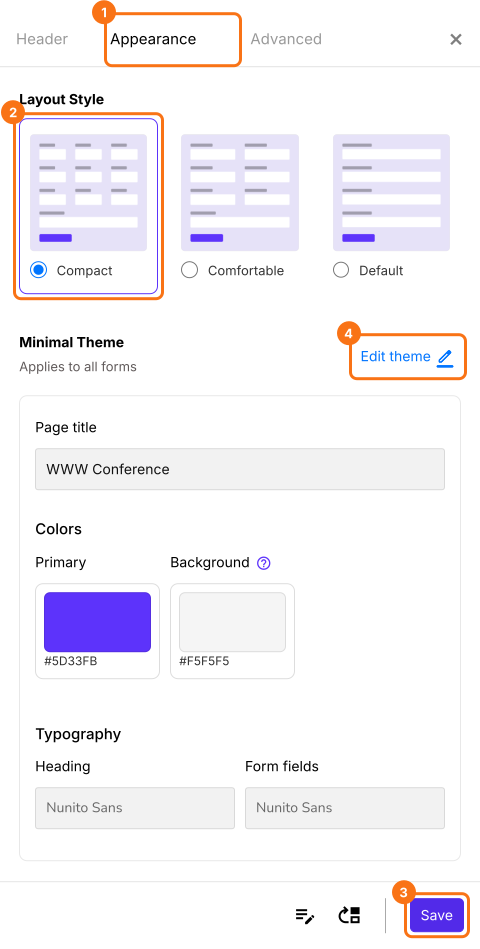
- Appearance をクリックし、Compact または Comfortable を選んで Save をクリックします。フォント、色、文字サイズも変更するには、Edit theme をクリックします。保存したテーマは、このフォームだけでなく、アカウント内の公開中のフォームすべての見た目を変えます。
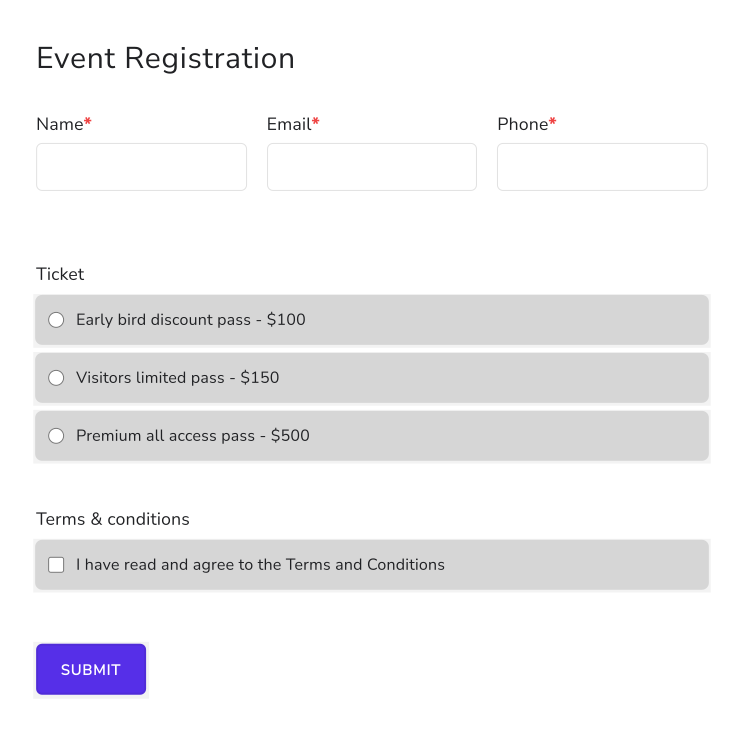
Compact レイアウトでは、記述式、プルダウン、日付の質問は1行に3つ並び、ラジオボタン、チェックボックス、段落の質問はそれぞれ1行を使います。
まとめ
フォームが長いスクロールになっていても、Google Forms のテーマのオプションではレイアウトを変えられません。Neartail なら、Compact または Comfortable のレイアウトを選び、フォントと色を変更すると、短い質問が横に並びます。Google Form をインポートして、上の手順を完了してください。