Come vedere e gestire le risposte?
"C'è un modo per segnare un modulo come Approvato/Rifiutato dopo che è stato inviato?"- Google Docs Editors Community
Ordini e iscrizioni che arrivano da un modulo devono passare tutti da ricevuti a fatti. Google Forms elenca solo le risposte; non ha modo di segnarne una come servita o approvata. Così le copi in un foglio di calcolo e tieni a mano una colonna di stato. Con Neartail, ogni ordine sta su una bacheca Kanban e passa allo stato successivo quando lo trascini. Puoi aggiungere tutti gli stati che ti servono, così la bacheca segue il tuo modo di lavorare.
Iniziamo. Importa il tuo Google Form e segui i passaggi qui sotto.
Invia un ordine di prova
- Nella pagina che si apre, incolla il link del tuo Google Form (oppure clicca Browse per sceglierlo) e clicca Next.
- Seleziona la tua valuta e clicca su Next.
- Quando indica quanti prodotti ha trovato, Neartail ha creato un prodotto da ogni domanda con un prezzo e ha aggiunto un totale dell'ordine e un riepilogo. Se dice che non sono stati trovati prodotti, aggiungi un prezzo a una domanda qualsiasi.
- Clicca su Skip for now. Quando compare "Your payment form is ready", clicca su Preview your form. Il modulo si apre in una nuova scheda del browser.
- Torna alla pagina di importazione e clicca su Edit form sotto MANAGE. L'editor si apre nella scheda Edit, in una nuova scheda del browser.

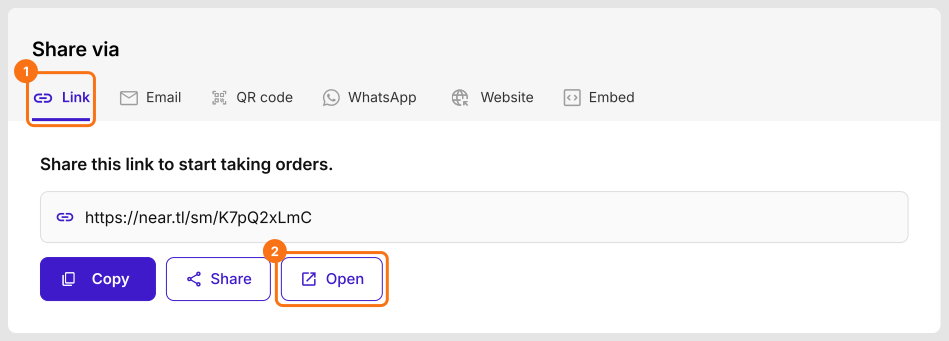
- Un modulo nuovo non ha ordini, quindi prima inviane uno. Clicca Share.

- Clicca Link, poi Open.
- Seleziona un prodotto, compila i dati e clicca Submit.
Visualizza gli ordini
- Clicca Orders.

- Clicca Kanban board.

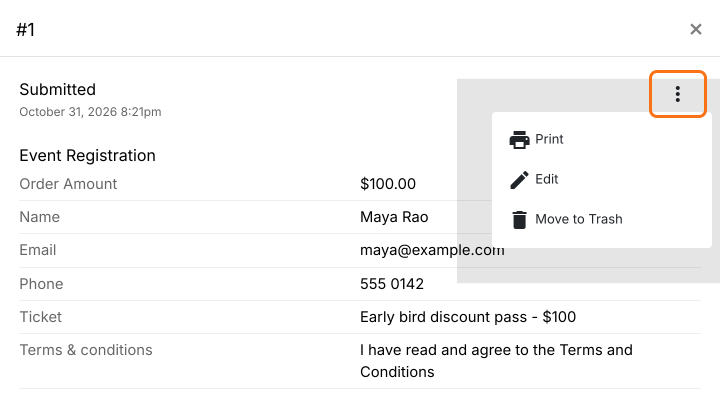
La bacheca parte con quattro stati, più un quinto, Paid, quando attivi i pagamenti. Questi non puoi rinominarli, eliminarli né riordinarli.
- Abandoned: qualcuno ha iniziato il modulo ma non l'ha inviato. Queste bozze non puoi eliminarle né inviarle.
- Submitted: l'ordine è arrivato. Puoi spostarlo in Completed, Trash o in uno stato tuo.
- Paid: il pagamento è verificato. Questa colonna compare quando attivi i pagamenti.
- Completed: sposta qui un ordine quando l'hai evaso.
- Trash: sposta qui gli ordini che non ti servono. Restano fuori dai Reports.
- Clicca un ordine per vederne i dettagli.
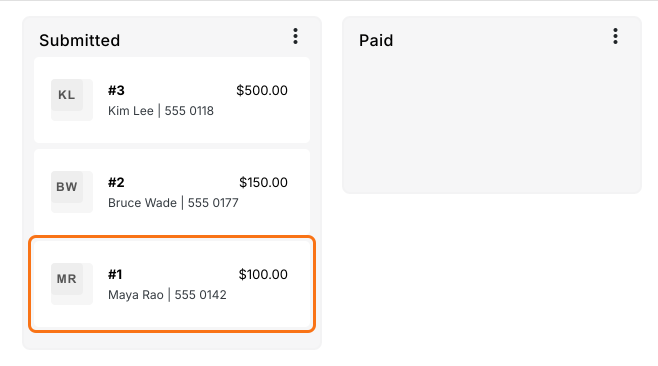
Nei dettagli dell'ordine, clicca l'icona ⋮ per modificarlo o stamparlo.
Aggiungi uno stato
- Clicca + Status in basso a destra della bacheca.
- Scrivi il nuovo stato e clicca Save.
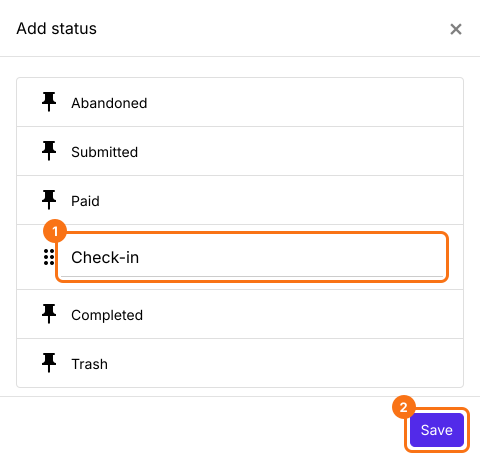
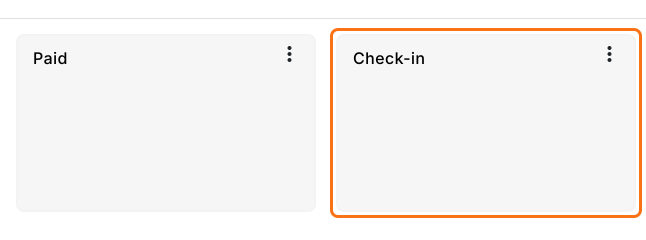
Il nuovo stato è una colonna sulla bacheca. Aggiungine quanti te ne servono.
Sposta gli ordini
Clicca un ordine, aggiungi un commento se vuoi, scegli uno stato in Move to e clicca Submit.
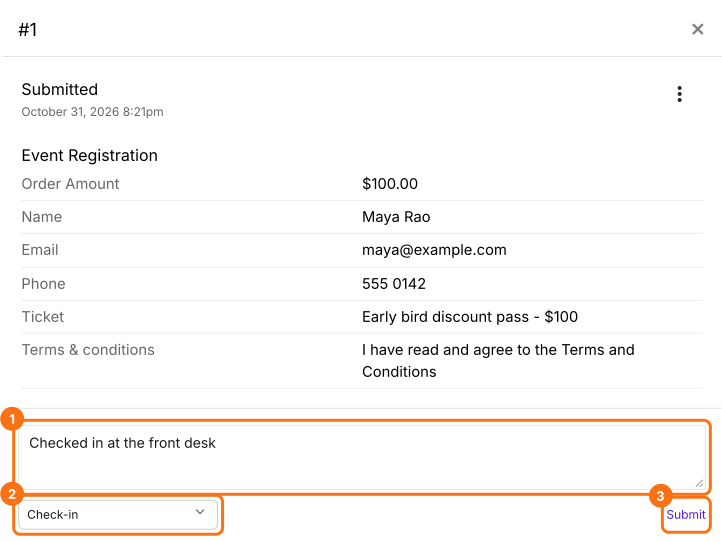
Oppure trascina l'ordine in un'altra colonna.
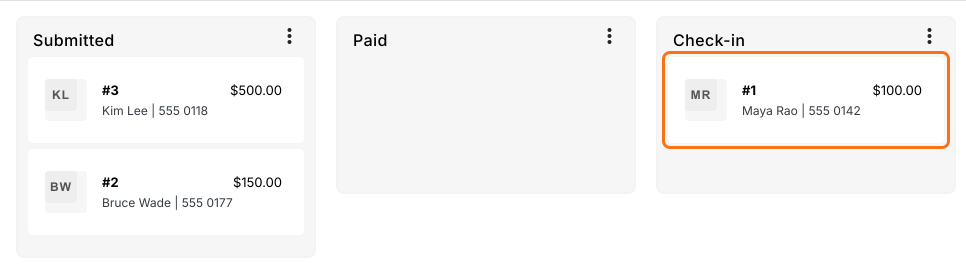
Riepilogo
Google Forms elenca solo le risposte, quindi seguire cosa è stato fatto vuol dire tenere a mano una colonna di stato. Con Neartail, ogni ordine sta su una bacheca Kanban sotto il suo stato, aggiungi i tuoi stati e sposti un ordine cambiandone lo stato o trascinandolo. Importa il tuo Google Form e completa i passaggi qui sopra. Se hai domande, scrivi all'assistenza.
Gestisci le risposte del tuo Google Form su una bacheca Kanban.
Importa il tuo Google Form e apri Kanban board sotto Orders. Aggiungi i tuoi stati e trascina avanti ogni ordine mentre lavori.