Wie erhalte ich Google-Forms-Antworten auf WhatsApp?
"Wie kann ich Antworten aus einem Google Form an WhatsApp senden?"- Google Docs Editors Community
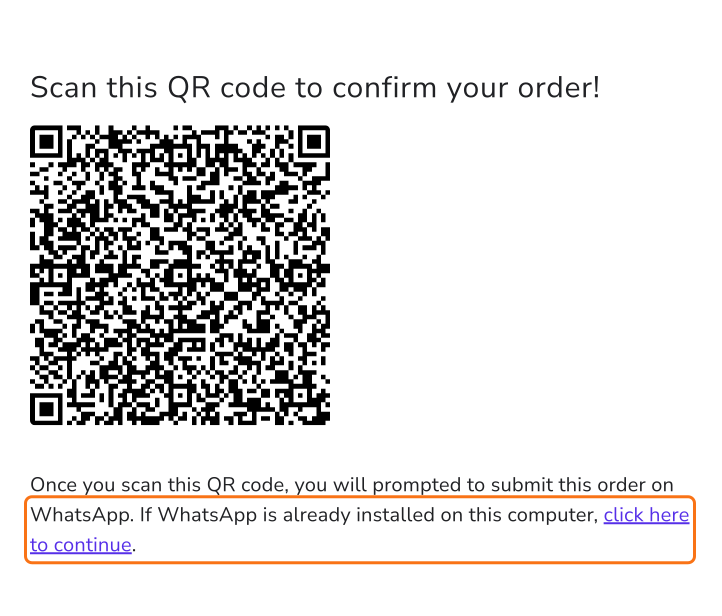
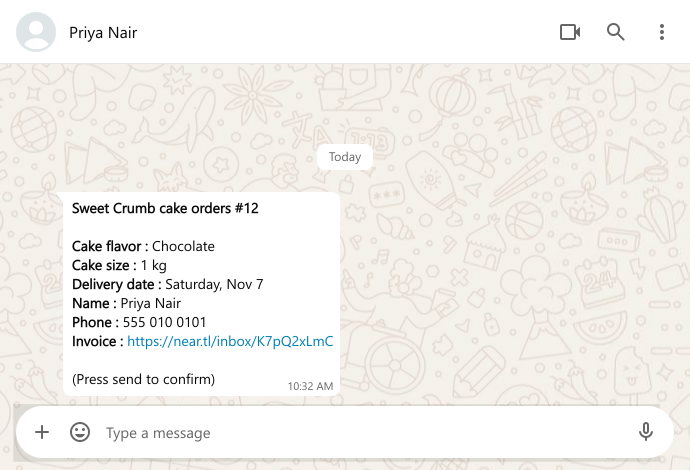
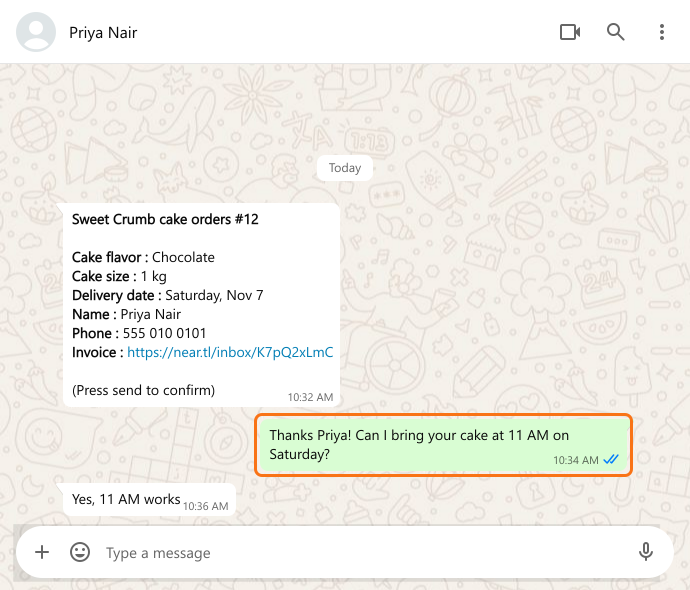
Das ist eine häufige Frage, und 468 Personen haben sie im Google-Forum gestellt. Sie teilen ein Google-Formular und würden jede Antwort lieber in WhatsApp sehen, wo Sie schon mit den Personen schreiben, die es ausfüllen, als in Ihrem Posteingang. Google Forms sendet nur E-Mail-Benachrichtigungen, also öffnen Sie jede einzeln und kopieren die Telefonnummer in WhatsApp, um zu antworten. Mit Neartail tragen Sie Ihre WhatsApp-Nummer im Formular ein. Wenn jemand es absendet, öffnet sich bei ihm WhatsApp mit seinen ausformulierten Antworten und sobald er auf Senden tippt, erreicht Sie die Antwort als Nachricht von seiner eigenen Nummer. Sie antworten im selben Chat.
Los geht's. Importieren Sie Ihr Google Form und folgen Sie den Schritten unten.
Wie richte ich meine WhatsApp-Nummer ein?
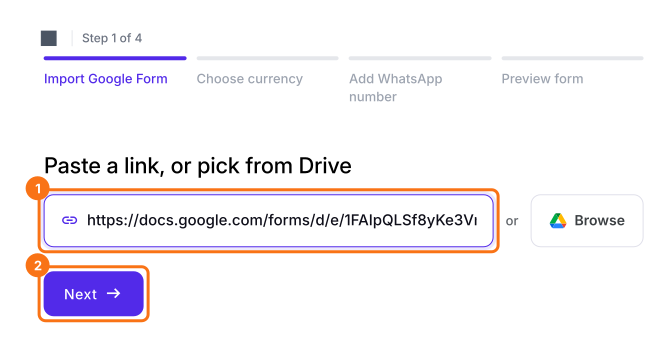
- Fügen Sie auf der Seite, die sich öffnet, den Link zu Ihrem Google Form ein oder klicken Sie auf Browse, um es auszuwählen, und klicken Sie auf Next.
- Dabei wird eine Kopie Ihres Formulars erstellt. Wenn "Your form is private or protected" erscheint, klicken Sie auf Next und geben Sie Zugriff oder veröffentlichen Sie Ihr Formular in Google Forms und fügen Sie diesen Link ein.
- Wählen Sie unter Select currency Ihre Währung aus der Liste und klicken Sie auf Next.
- Wählen Sie unter "Your users' responses will be sent to:" Ihr Land, geben Sie Ihre WhatsApp-Nummer ein und klicken Sie auf Next.
- Wenn "Your WhatsApp form is ready!" erscheint, hat Neartail aus jeder Frage mit einem Preis ein Produkt gemacht und einen Gesamtbetrag und eine Bestellübersicht hinzugefügt. Klicken Sie auf Preview your form. Ihr Formular öffnet sich in einem neuen Browser-Tab.
- Zurück auf dieser Seite klicken Sie unter MANAGE auf Edit form. Der Formular-Builder öffnet sich in einem anderen Browser-Tab.
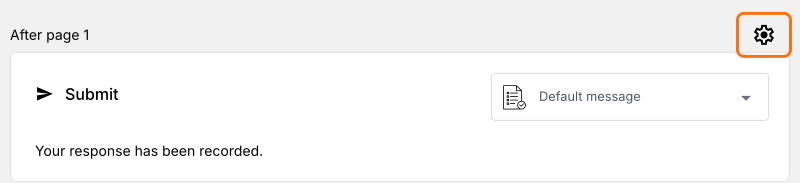
- Ihr Formular sendet Antworten bereits an die WhatsApp-Nummer, die Sie beim Import eingegeben haben. Um sie zu ändern, klicken Sie auf das Zahnradsymbol in der letzten Zeile After page, über der Schaltfläche Submit.
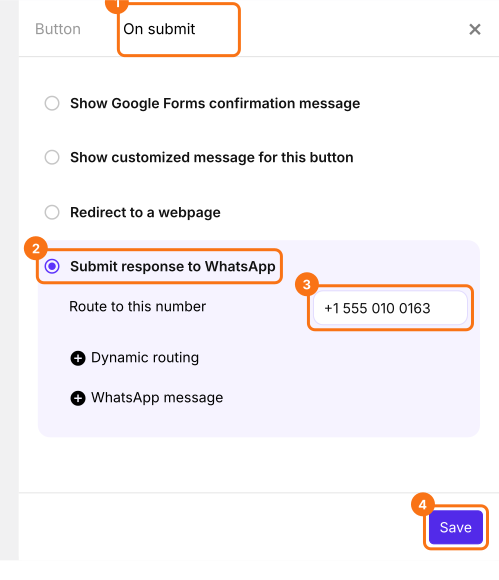
- Klicken Sie auf On submit. Submit response to WhatsApp ist bereits ausgewählt.
- Geben Sie unter Route to this number Ihre neue WhatsApp-Nummer mit Ländervorwahl ein und klicken Sie auf Save.
Wie teste ich mein Formular?
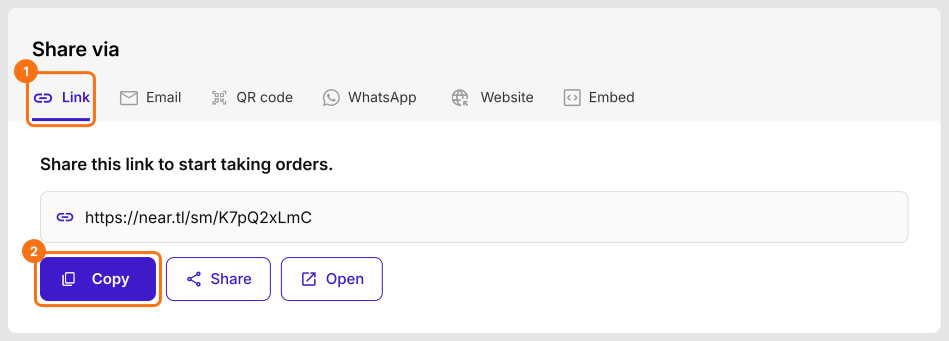
- Klicken Sie auf den Tab Share.

- Klicken Sie auf Link und kopieren Sie den Link.
Wie erhalten Sie die Antworten und wie antworten Sie darauf?
Zusammenfassung
Erhalten Sie die Antworten aus Ihrem Google Form auf WhatsApp. Antworten Sie im Chat.
Importieren Sie Ihr Google Form und richten Sie Submit response to WhatsApp mit Ihrer Nummer ein. Jede Antwort kommt von der eigenen Nummer der Person, sodass Sie in diesem Chat antworten.