メニューに材料と栄養成分を追加するには?
"Google Forms で各選択肢の下にメニューの説明を入れるにはどうすればいいですか"- Google Docs Editors Community
Google Forms の選択肢は、下に何もない1行のテキストです。料理を注文するお客様は中身を知りたいし、アレルギーのある人は注文前に聞くしかないので、毎週同じ質問がメッセージで届きます。材料を選択肢の名前に詰め込むと、リストが読みにくくなります。Neartail では、Google Forms のフォーム上の商品ごとに説明があり、食品テンプレートから作ったフォームには材料、アレルゲン、栄養の行が追加されます。お客様は料理をタップして、カートに入れる前に読めます。
試すには、Google Form をインポートして、以下の手順に従ってください。
1. Google Form をインポートする
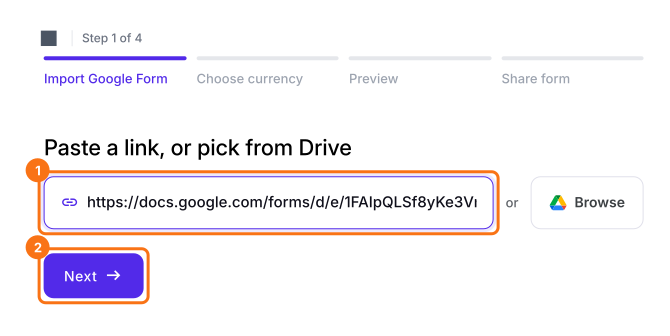
開いたページで Google Form のリンクを貼り付けるか、Browse をクリックして選び、Next をクリックします。Select currency の一覧から通貨を選び、Next をクリックします。「Your order form is ready!」と表示されたら、Neartail が価格のある質問ごとに商品を作り、注文合計と注文概要を追加しています。Preview your form をクリックします。フォームがブラウザの新しいタブで開きます。このページに戻り、MANAGE の下の Edit form をクリックします。フォームビルダーがブラウザの別のタブで開きます。
2. 料理ごとに中身を書く
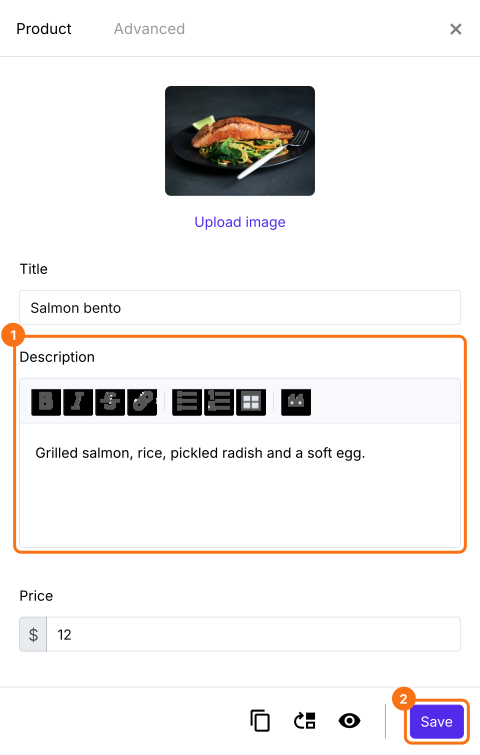
EDIT タブで料理をクリックし、カード下部の歯車をクリックします。Description をクリックして中身を書き、Save をクリックします。
3. 材料、アレルゲン、栄養を追加する
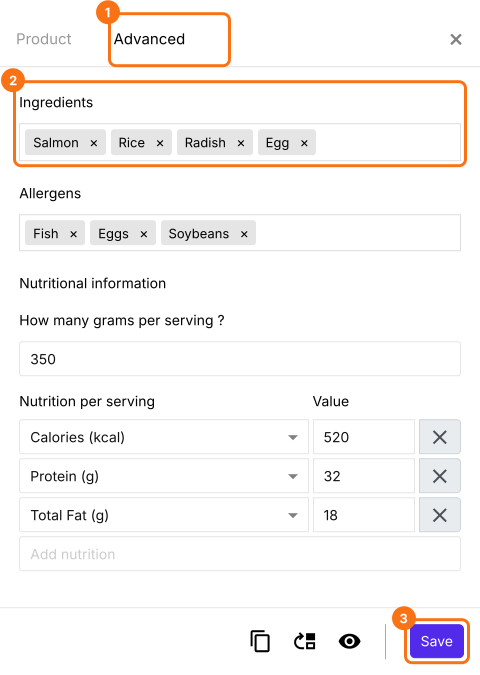
Meal prep order form のように食品テンプレートから作ったフォームには、入力欄がさらにあります。使うには、そのページを開いて 無料で試す をクリックし、Proceed をクリックします。商品をクリックし、カード下部の歯車をクリックして Advanced を開きます。Ingredients、Allergens、Nutritional Information をクリックして入力し、Save をクリックします。
4. お客様は注文前に読める
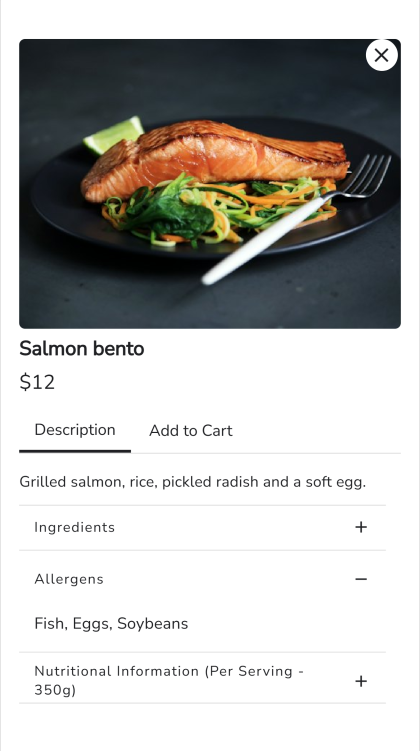
フォーム上で、お客様は料理をタップして Description を読みます。詳しく見たい行を開き、Add to Cart から注文します。
まとめ
Google Forms には選択肢の下に中身を書く場所がないので、お客様は注文前に質問するしかありません。Neartail なら、商品ごとに説明があり、食品テンプレートでは材料、アレルゲン、栄養を追加でき、お客様はそれをフォーム上で読めます。Google Form をインポートして、上の手順を進めてください。