如何在菜單中加入成分和營養資訊?
"要怎麼在 Google Forms 的每個選項下方輸入菜單說明"- Google Docs Editors Community
Google Forms 表單中的選項只是一行文字,底下什麼都沒有。訂餐的顧客想知道菜裡有什麼,有過敏的人在下單前只能先問,於是每週都有同樣的問題透過訊息傳來。把食材塞進選項名稱,清單就變得很難讀。在 Neartail 中,Google Forms 表單上的每項產品都有自己的說明,用食物範本建立的表單還會加上食材、過敏原和營養的欄位。顧客點一下菜色,就能在加入購物車前先看清楚。
想試試看,請匯入您的 Google Form,並依照下面的步驟操作。
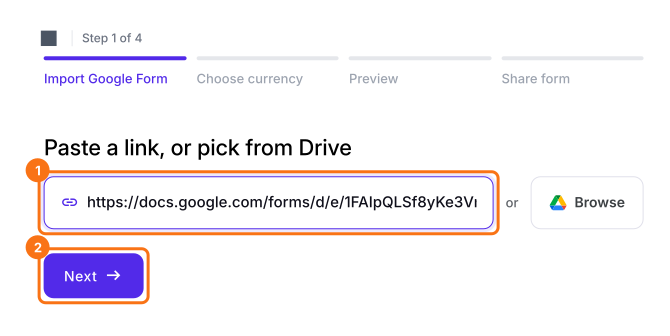
1. 匯入您的 Google Form
在開啟的頁面上,貼上您 Google Form 的連結,或點選 Browse 來選取,然後點選 Next。在 Select currency 的清單中選取您的幣別,然後點選 Next。出現「Your order form is ready!」時,Neartail 已將每個有價格的問題做成商品,並加入訂單總額和訂單摘要。點選 Preview your form,表單會在瀏覽器的新分頁中開啟。回到這個頁面,點選 MANAGE 下的 Edit form。表單建立工具會在瀏覽器的另一個分頁中開啟。
2. 寫下每道菜的內容
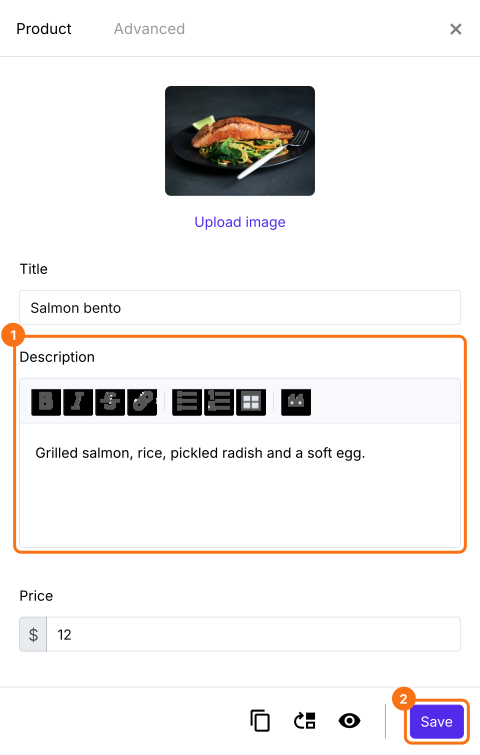
在 EDIT 分頁點選一道菜,再點選卡片底部的齒輪。點選 Description,列出裡面有什麼,再點選 Save。
3. 加入食材、過敏原和營養資訊
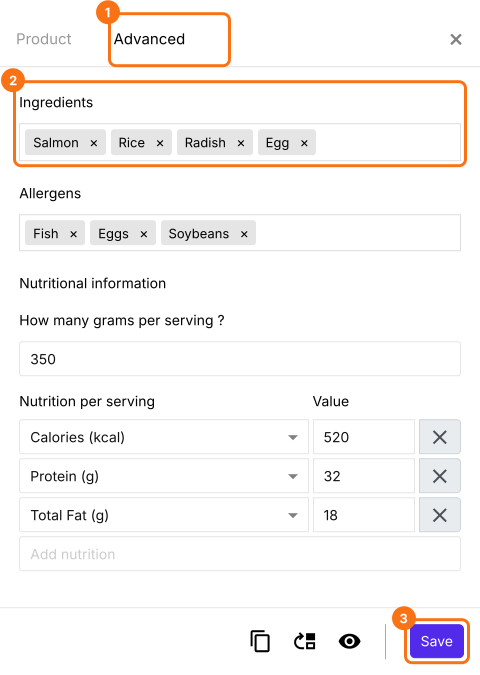
用食物範本建立的表單,例如 Meal prep order form,會有更多欄位。要使用時,開啟那個頁面,點選 免費試用,再點選 Proceed。點選一項產品,點選卡片底部的齒輪,開啟 Advanced。點選 Ingredients、Allergens 或 Nutritional Information,填好後點選 Save。
4. 顧客下單前就能先看
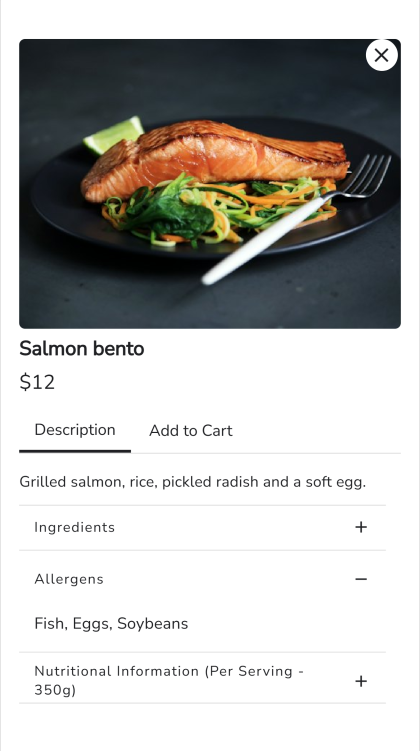
在您的表單上,顧客點一下菜色就能閱讀它的 Description。他們展開某一列查看詳細資訊,再從 Add to Cart 下單。
摘要
Google Forms 的選項下方沒有地方說明內容,所以顧客在下單前只能先問。使用 Neartail,每項產品都有說明,食物範本還能加上食材、過敏原和營養資訊,讓顧客在表單上閱讀。匯入您的 Google Form,完成上面的步驟。