如何每週更換訂購表單的菜單?
"我們有一個每週內容都不同的學校午餐計畫。"- Google Docs Editors Community
Google Forms 沒有好方法讓您每週更換供應的品項。複製上週的表單,大家就會拿到新連結,您也會多一份新的回應試算表。直接編輯則要重新輸入選項,而上週的答案會和本週的混在一起。Google 論壇上有 22 個人問過該如何處理這樣的菜單。使用 Neartail,您只需要一份表單和一個連結:隱藏不供應的品項、加入新品項,收到連結的人就只會看到本週的清單。Sales by product 報表可以一次顯示一週,讓每週的訂單分開。
現在就開始。匯入您的 Google Form,並依照下面的步驟操作。
1. 匯入您的 Google Form
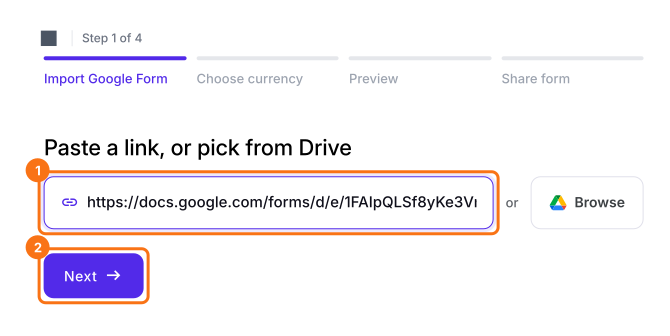
在開啟的頁面上,貼上您 Google Form 的連結,或點選 Browse 來選取,然後點選 Next。在 Select currency 的清單中選取您的幣別,然後點選 Next。出現「Your order form is ready!」時,Neartail 已將每個有價格的問題做成商品,並加入訂單總額和訂單摘要。點選 Preview your form,表單會在瀏覽器的新分頁中開啟。回到這個頁面,點選 MANAGE 下的 Edit form。表單建立工具會在瀏覽器的另一個分頁中開啟。
2. 隱藏上週的品項
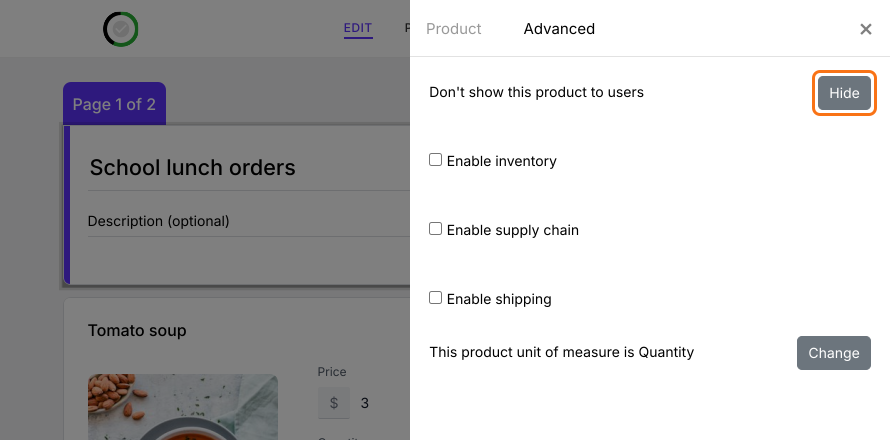
在 EDIT 分頁中,按一下本週不供應的品項,按一下卡片底部的齒輪,開啟 Advanced,然後按一下 Hide。之後某週要恢復時,在同一處按一下 Show 即可。
3. 加入本週的品項
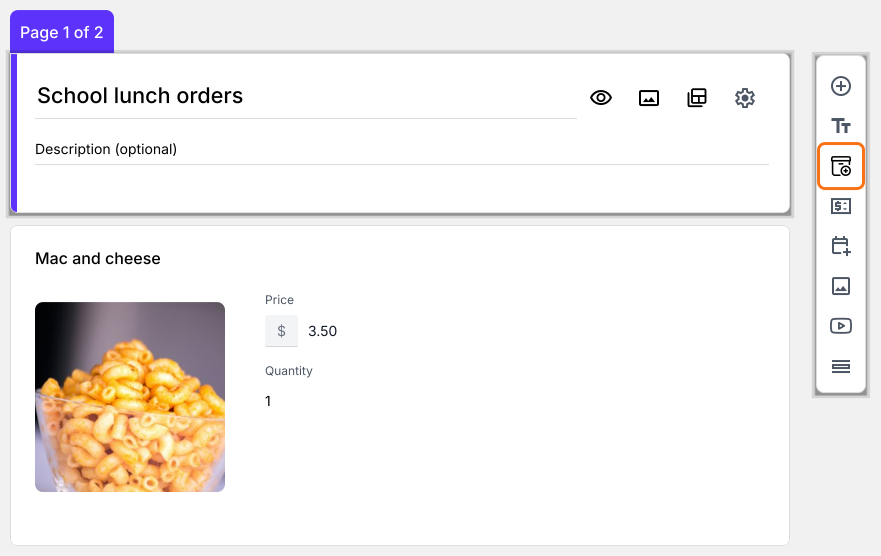
按一下右側工具列中的 Add product,然後輸入品項名稱和價格。
4. 顧客開啟同一個連結
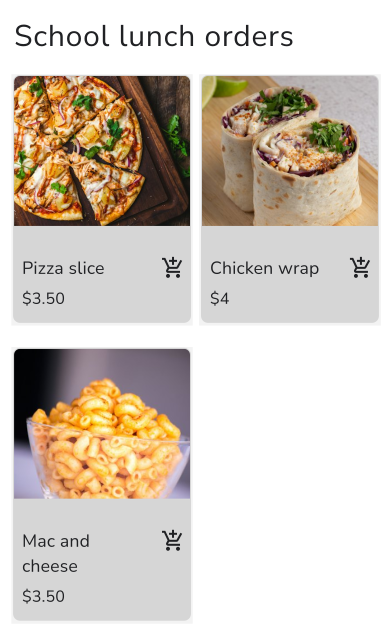
第一次請按一下 SHARE,按一下 Link,按一下 Copy,把連結傳給您的顧客。之後就不需要新連結了。顧客打開手上原有的連結,只會看到本週的品項。
5. 讓每週的訂單分開
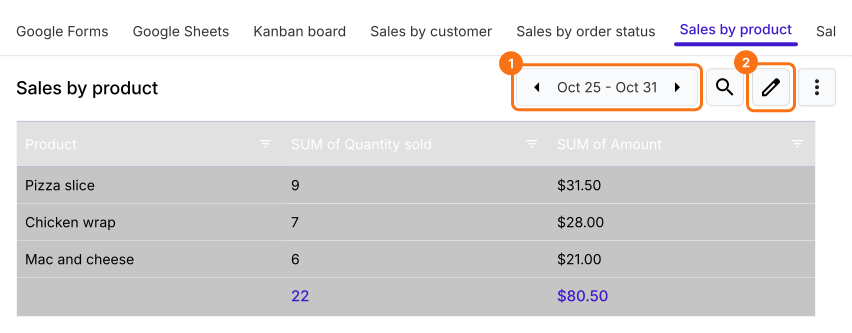
在 ORDERS 中按一下 Sales by product。報表預設顯示整年。若要查看一週,請按一下鉛筆,在 Select the reporting period 下選取 Weekly,再按一下 Next、Next 和 Finish。之後日期旁的箭頭就能逐週切換,上週的訂單不會算進本週。
摘要
當您供應的品項每週都在變,複製 Google Forms 表單就代表每次都有新連結,直接編輯則會讓新舊答案混在一起。使用 Neartail,您只需一份表單和一個連結,隱藏不供應的品項、加入新品項,週報表會讓每週的訂單分開。匯入您的 Google Form,然後完成上方的步驟。