¿Cómo agregar el ID del pedido en el asunto del correo de confirmación?
Todos los correos de un Google Form tienen el mismo asunto, así que una bandeja de entrada con mucho movimiento se llena de líneas idénticas y encontrar un pedido significa abrirlos uno por uno. Cuando un cliente te escribe por su pedido, ninguno de los dos puede buscarlo. En Neartail, el asunto de tu correo de confirmación de pedido ya termina con el número de pedido y puedes agregar cualquier respuesta del formulario, como el nombre del cliente o la hora de retiro, escribiendo @.
Importa tu Google Form y sigue los pasos de abajo.
¿Cómo personalizar el asunto del correo?
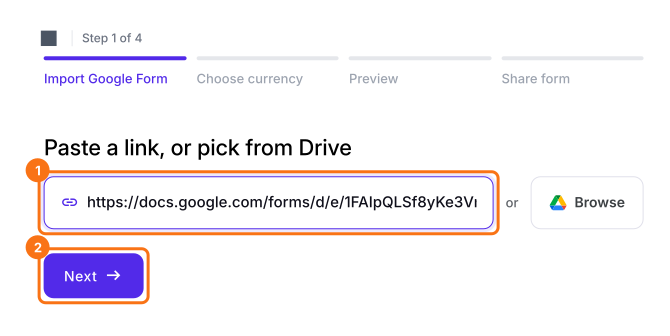
- En la página que se abre, pega el enlace de tu Google Form (o haz clic en Browse para elegirlo) y haz clic en Next.
- En Select currency, elige tu moneda de la lista y haz clic en Next.
- Cuando diga "Your order form is ready!", Neartail habrá creado un producto a partir de cada pregunta con precio y habrá agregado un total del pedido y un resumen. Haz clic en Preview your form. Tu formulario se abre en una pestaña nueva del navegador.
- De vuelta en esta página, en MANAGE, haz clic en Edit form. El creador de formularios se abre en otra pestaña del navegador.
- Haz clic en la pestaña "Orders"

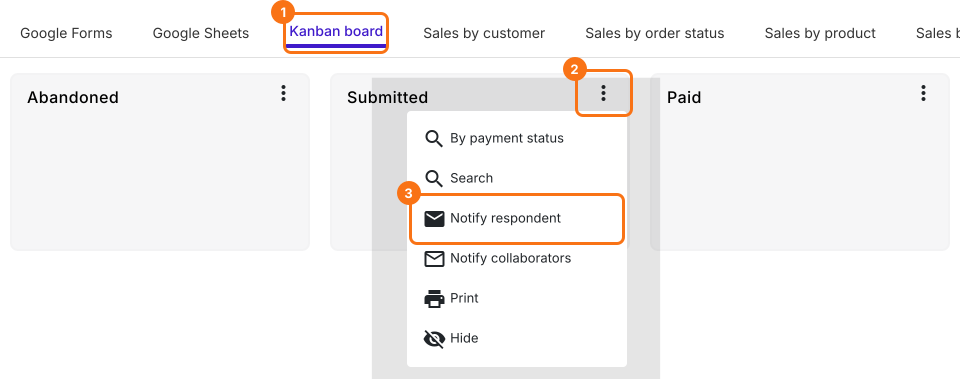
- Haz clic en Kanban board, haz clic en el ⋮ de Submitted y selecciona Notify respondent
- Elige en la lista la pregunta que pide el correo electrónico y haz clic en el botón Next
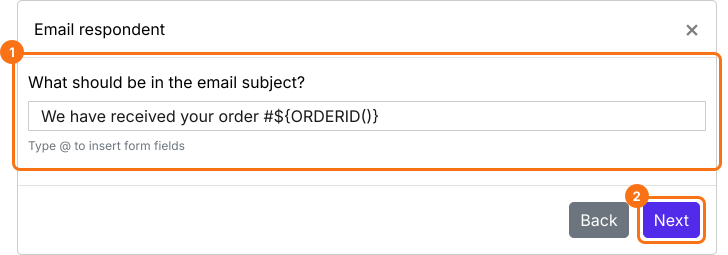
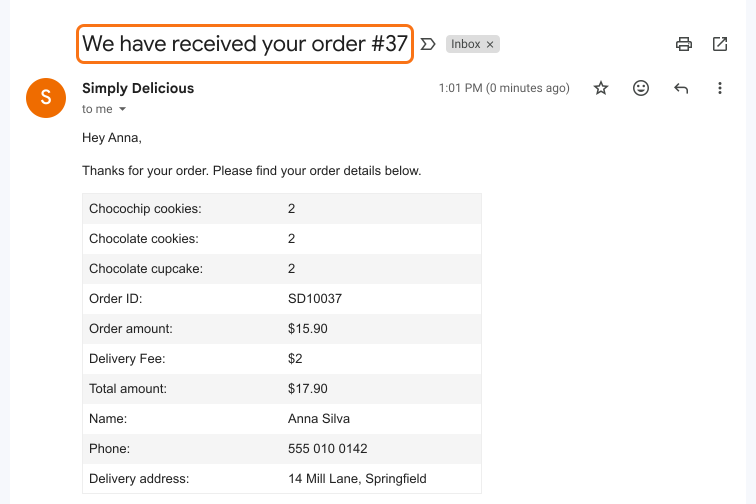
- El asunto ya es el título de tu formulario seguido de #${ORDERID()}, que es el número de pedido. Puedes cambiar las palabras que van antes como se muestra abajo
- Puedes personalizar el asunto del correo con cualquiera de los campos del formulario. Escribe @ en el asunto y selecciona el campo de la lista. Se agregará el ID de entrada de ese campo
- Haz clic en el botón Next. Tu mensaje ya está completado, así que haz clic de nuevo en el botón Next, haz clic en "Click here", envía una respuesta de prueba con tu propio correo en el formulario y haz clic en el botón YES
Resumen
Agrega el ID del pedido al asunto de tu correo de confirmación.
Importa tu Google Form y configura Notify respondent. Su asunto ya termina con el número de pedido y @ agrega cualquier respuesta, para que los pedidos sean fáciles de buscar.