Come aggiungere l'ID dell'ordine all'oggetto dell'email di conferma?
Ogni email di un modulo Google Forms ha lo stesso oggetto, quindi una casella di posta piena si riempie di righe identiche e trovare un ordine vuol dire aprirle una per una. Quando un cliente ti scrive per il suo ordine, nessuno dei due può cercarlo. In Neartail, l'oggetto della tua email di conferma dell'ordine finisce già con il numero d'ordine, e puoi aggiungere qualsiasi risposta del modulo, come il nome del cliente o l'orario di ritiro, digitando @.
Importa il tuo Google Form e segui i passaggi qui sotto.
Come personalizzare l'oggetto dell'email?
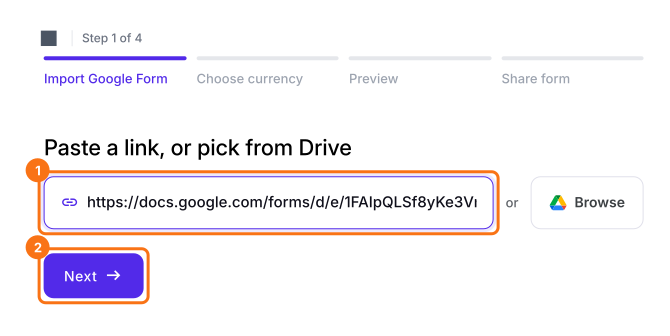
- Nella pagina che si apre, incolla il link del tuo Google Form (oppure clicca su Browse per sceglierlo) e clicca su Next.
- In Select currency, scegli la tua valuta dall'elenco e clicca su Next.
- Quando compare "Your order form is ready!", Neartail ha creato un prodotto da ogni domanda con un prezzo e ha aggiunto un totale dell'ordine e un riepilogo. Clicca su Preview your form. Il tuo modulo si apre in una nuova scheda del browser.
- Di nuovo su questa pagina, in MANAGE, clicca su Edit form. Il creatore di moduli si apre in un'altra scheda del browser.
- Clicca sulla scheda "Orders"

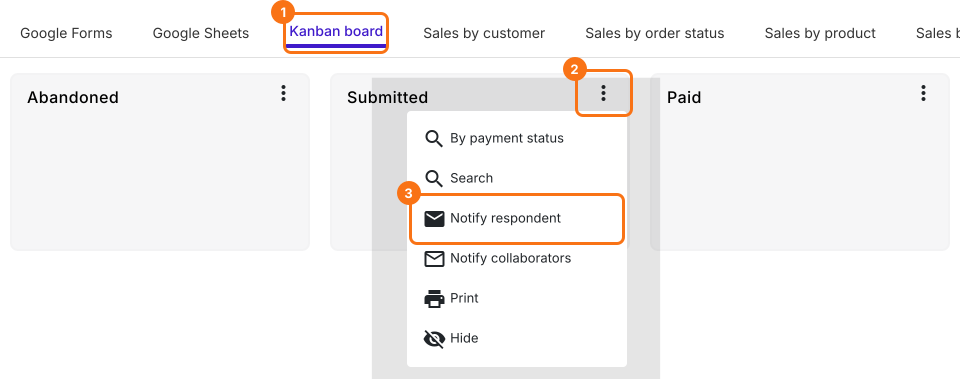
- Clicca su Kanban board, clicca sul ⋮ di Submitted e seleziona Notify respondent
- Scegli dall'elenco la domanda che chiede l'indirizzo email e clicca sul pulsante Next
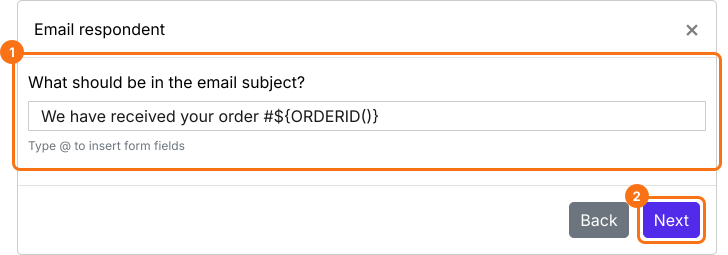
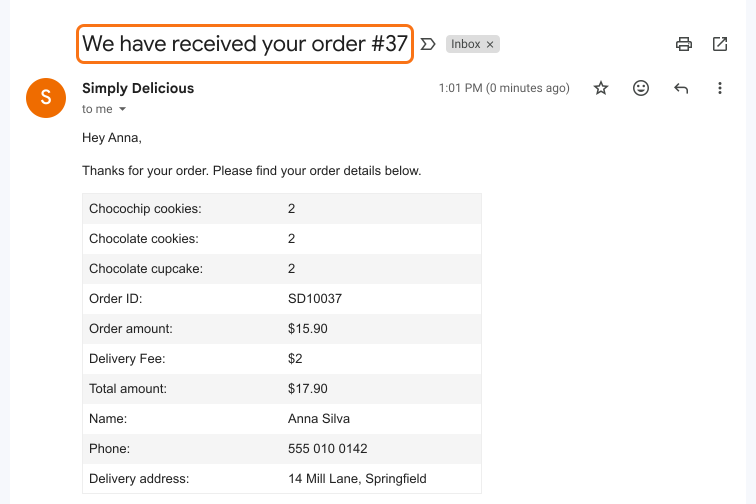
- L'oggetto è già il titolo del tuo modulo seguito da #${ORDERID()}, che è il numero d'ordine. Puoi cambiare le parole prima, come mostrato qui sotto
- Puoi personalizzare l'oggetto dell'email con qualsiasi campo del modulo. Digita @ nell'oggetto e seleziona il campo dall'elenco. Verrà aggiunto l'entry id di quel campo
- Clicca sul pulsante Next. Il messaggio è già compilato, quindi clicca di nuovo sul pulsante Next, clicca su "Click here", invia una risposta di prova con il tuo indirizzo email nel modulo e clicca sul pulsante YES
Riepilogo
Aggiungi l'ID dell'ordine all'oggetto dell'email di conferma.
Importa il tuo Google Form e configura Notify respondent. Il suo oggetto termina già con il numero d'ordine e @ aggiunge qualsiasi risposta, così gli ordini sono facili da cercare.