Come stampare ogni ordine per preparare i pacchi?

"questo avrà spazi vuoti in ogni risposta dell'utente"- Google Docs Editors Community

Quando un modulo Google Forms ha molti prodotti, ogni riga di risposta nel foglio è quasi tutta celle vuote, perché nessuno ordina tutto. Chi prepara deve leggere tutta la riga per trovare cosa vuole quella persona, e stampare una risposta da Google Forms dà l'intero modulo con tutti i prodotti. Unire le celle richiede una formula, e una riga letta male fa partire l'ordine sbagliato. Con Neartail, stampi ogni ordine su una pagina a sé: il numero d'ordine, solo ciò che è stato ordinato, il totale e dove va. In una giornata piena puoi stampare un'intera colonna di ordini come un'unica tabella.

Iniziamo. Importa il tuo Google Form e segui i passaggi qui sotto.

1. Importa il tuo Google Form
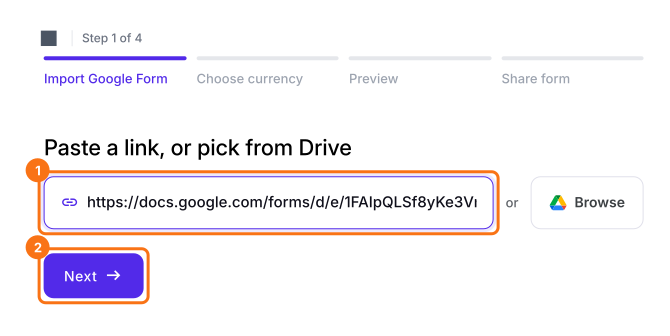
Nella pagina che si apre, incolla il link del tuo Google Form (oppure clicca su Browse per sceglierlo) e clicca su Next. In Select currency, scegli la tua valuta dall'elenco e clicca su Next. Quando compare "Your order form is ready!", Neartail ha creato un prodotto da ogni domanda con un prezzo e ha aggiunto un totale dell'ordine e un riepilogo. Clicca su Preview your form. Il tuo modulo si apre in una nuova scheda del browser. Di nuovo su questa pagina, clicca su Edit form in MANAGE. Il creatore di moduli si apre in un'altra scheda del browser.
Step 1 of 4 della procedura guidata di Order form (Import Google Form), con il link di un modulo incollato e la casella del link e il pulsante Next evidenziati

2. Apri l'ordine

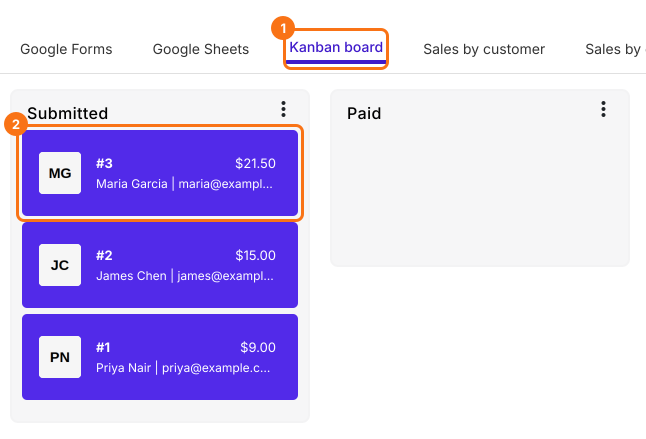
Il tuo nuovo modulo non ha ancora ordini. Clicca su SHARE, clicca su Link, clicca su Open e fai un ordine di prova. Poi clicca su ORDERS, poi su Kanban board. In Submitted, clicca sull'ordine che stai preparando.
La bacheca Kanban con tre ordini nella colonna Submitted e l'ordine #3 di Maria Garcia da $21.50 evidenziato

3. Clicca su Print

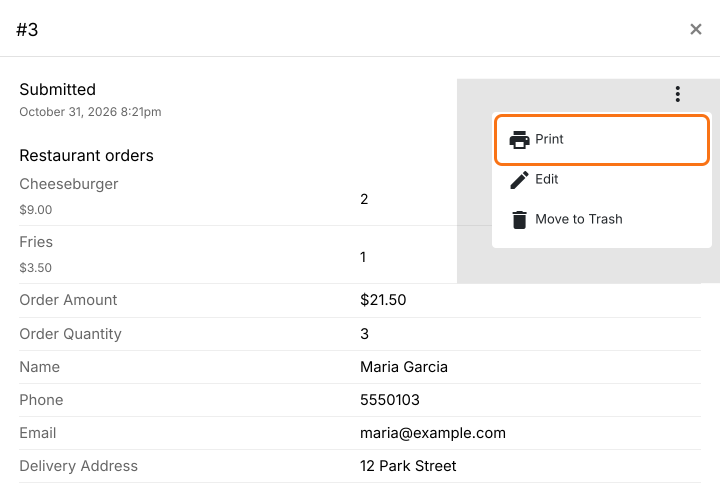
Clicca sul ⋮ in cima all'ordine e scegli Print.
L'ordine #3 aperto con 2 Cheeseburgers e 1 Fries, un totale di $21.50, telefono, email e indirizzo di Maria Garcia e il suo menu con Print evidenziato

4. Prepara da una pagina senza spazi vuoti
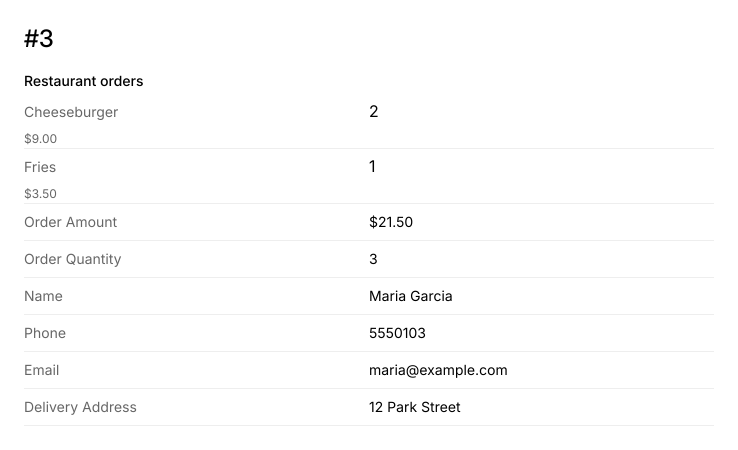
La pagina ha il numero d'ordine, solo ciò che ha ordinato quella persona, il totale e il suo nome e indirizzo. Prepara l'ordine da lì, poi mettila sul sacchetto.
La pagina stampata dell'ordine #3, con Cheeseburger 2 e Fries 1, Order Amount $21.50 e nome, telefono, email e indirizzo di consegna di Maria Garcia

5. Stampa un'intera colonna nelle giornate piene
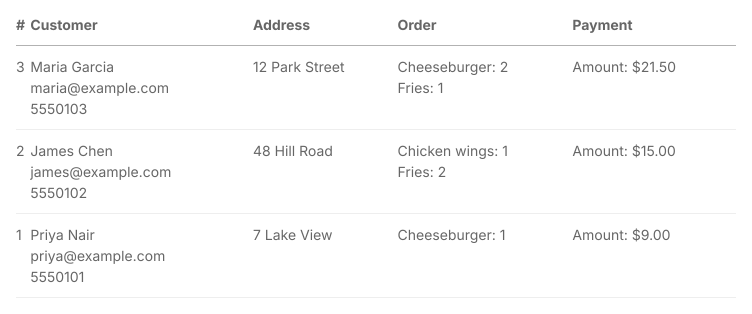
Clicca sul ⋮ della colonna Submitted e scegli Print, poi scegli quanti ordini e clicca su Print. Ottieni un'unica tabella con una riga per ogni ordine.
La tabella stampata con colonne per numero d'ordine, cliente, indirizzo, ordine e pagamento e una riga ciascuno per gli ordini 3, 2 e 1

Riepilogo

Le risposte di un modulo Google Forms sono righe di celle quasi tutte vuote, e stamparne una ti dà l'intero modulo. Con Neartail, stampi ogni ordine su una pagina a sé solo con ciò che è stato ordinato e dove va, oppure una colonna di ordini come un'unica tabella. Importa il tuo Google Form e segui i passaggi sopra.

Stampa ogni ordine del tuo modulo per preparare i pacchi.

Importa il Google Form su cui arrivano i tuoi ordini, apri un ordine sulla bacheca Kanban e scegli Print, così prepari i pacchi da una pagina con solo ciò che è stato ordinato.

Ultimo aggiornamento: