Comment imprimer chaque commande pour la préparation ?

"il y aura des cases vides dans chaque réponse de l'utilisateur"- Google Docs Editors Community

Quand un Google Form contient beaucoup de produits, chaque ligne de réponse dans la feuille est surtout faite de cellules vides, parce que personne ne commande tout. La personne qui prépare doit parcourir la ligne pour trouver ce que ce client veut. Imprimer une réponse depuis Google Forms donne tout le formulaire, avec chaque produit. Regrouper les cellules demande une formule et une seule ligne mal lue envoie la mauvaise commande. Avec Neartail, vous imprimez chaque commande sur sa propre page : le numéro de commande, seulement ce qui a été commandé, le total et où la livrer. Les jours de rush, vous pouvez imprimer toute une colonne de commandes sous forme d'un seul tableau.

C'est parti. Importez votre Google Form et suivez les étapes ci-dessous.

1. Importez votre Google Form
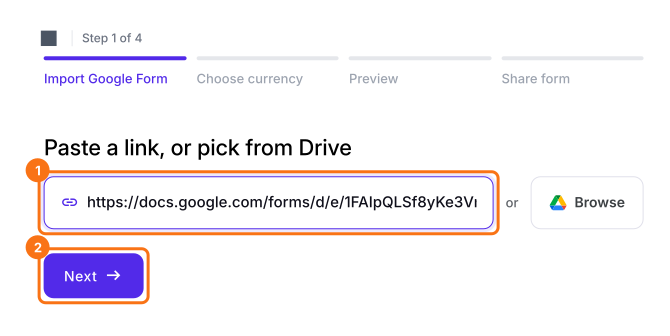
Sur la page qui s'ouvre, collez le lien de votre Google Form (ou cliquez sur Browse pour le choisir) et cliquez sur Next. Sous Select currency, choisissez votre devise dans la liste et cliquez sur Next. Quand il indique "Your order form is ready!", Neartail a créé un produit à partir de chaque question qui a un prix et ajouté un total de commande et un récapitulatif. Cliquez sur Preview your form. Votre formulaire s'ouvre dans un nouvel onglet du navigateur. De retour sur cette page, cliquez sur Edit form sous MANAGE. Le créateur de formulaires s'ouvre dans un autre onglet du navigateur.
Step 1 of 4 de l'assistant Order form (Import Google Form), avec le lien d'un formulaire collé, le champ du lien et le bouton Next signalés

2. Ouvrez la commande

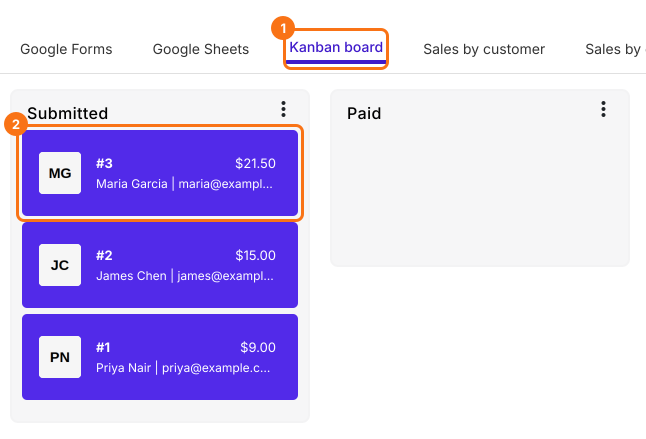
Votre nouveau formulaire n'a pas encore de commandes. Cliquez sur SHARE, cliquez sur Link, cliquez sur Open et passez une commande test. Puis cliquez sur ORDERS, puis sur Kanban board. Sous Submitted, cliquez sur la commande que vous préparez.
Le tableau Kanban avec trois commandes dans la colonne Submitted et la commande #3 de Maria Garcia à $21.50 mise en évidence

3. Cliquez sur Print

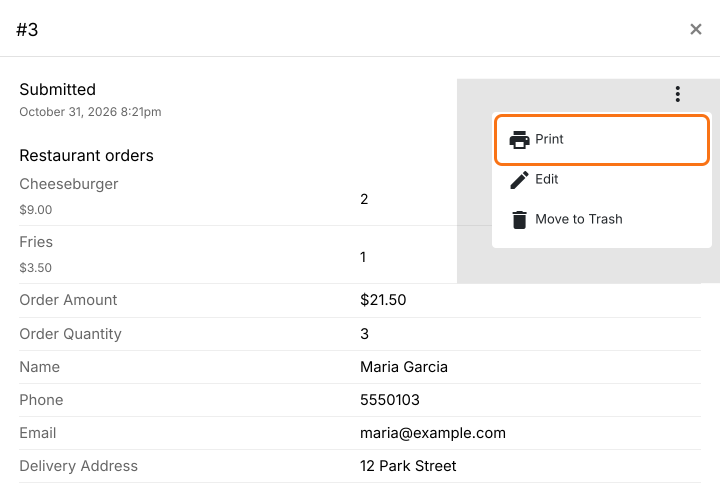
Cliquez sur le ⋮ en haut de la commande et choisissez Print.
La commande #3 ouverte avec 2 Cheeseburgers et 1 Fries, un total de $21.50, le téléphone, l'e-mail et l'adresse de Maria Garcia et son menu avec Print mis en évidence

4. Préparez à partir d'une page sans cases vides
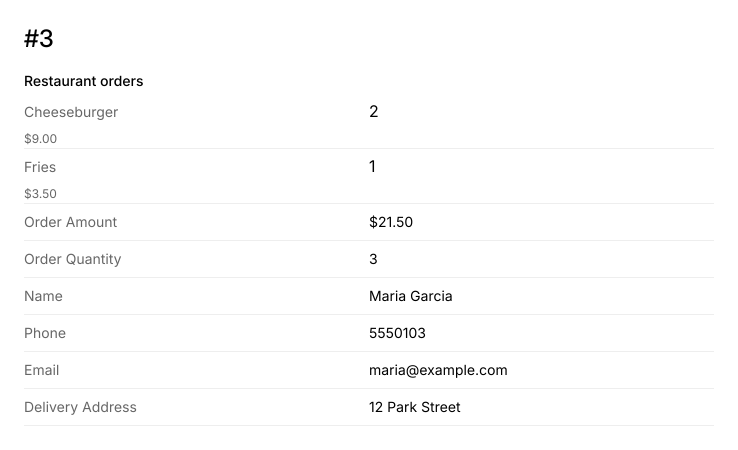
La page contient le numéro de commande, seulement ce que cette personne a commandé, le total, son nom et son adresse. Préparez la commande à partir d'elle, puis posez-la sur le sac.
La page imprimée de la commande #3, avec Cheeseburger 2 et Fries 1, Order Amount $21.50 et le nom, le téléphone, l'e-mail et l'adresse de livraison de Maria Garcia

5. Imprimez toute une colonne les jours de rush
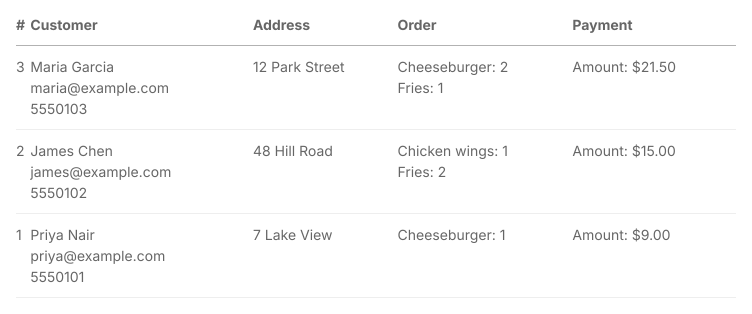
Cliquez sur le ⋮ de la colonne Submitted et choisissez Print, puis choisissez le nombre de commandes et cliquez sur Print. Vous obtenez un seul tableau avec une ligne par commande.
Le tableau imprimé avec des colonnes pour le numéro de commande, le client, l'adresse, la commande et le paiement ; une ligne pour chacune des commandes 3, 2 et 1

Résumé

Les réponses d'un Google Form sont des lignes de cellules presque vides et en imprimer une donne tout le formulaire. Avec Neartail, vous imprimez chaque commande sur sa propre page avec seulement ce qui a été commandé et où la livrer. Vous pouvez aussi imprimer une colonne de commandes sous forme d'un seul tableau. Importez votre Google Form et suivez les étapes ci-dessus.

Imprimez chaque commande de votre formulaire pour la préparation.

Importez le Google Form qui reçoit vos commandes, ouvrez une commande sur le tableau Kanban et choisissez Print, pour préparer à partir d'une page qui ne contient que ce qui a été commandé.

Dernière mise à jour :