Comment accepter les paiements PayPal dans Google Forms ?
"Comment intégrer le code html du bouton PayPal dans le google form ?"- Google Docs Editors Community
PayPal vous donne le code d'un bouton de paiement, mais Google Forms n'accepte pas le HTML, donc le bouton n'a nulle part où aller. Vous finissez par partager un lien paypal.me et par vérifier PayPal plus tard pour voir qui a payé. Avec Neartail, PayPal fait partie du formulaire. Les gens voient le total à l'envoi et cliquent sur PAY, qui ouvre votre lien paypal.me avec le montant déjà rempli. Le formulaire porte votre marque et les réponses sont toujours collectées dans votre Google Forms.
Voici trois façons d'encaisser des paiements PayPal avec un formulaire Google et ce qui manque à chacune.
1. Mettez votre lien paypal.me dans le formulaire
2. Renvoyez-les vers PayPal après l'envoi
3. Encaissez les paiements PayPal dans le formulaire avec Neartail
- Cliquez sur Importer votre Google Form. Sur la page qui s'ouvre, collez le lien de votre Google Form (ou cliquez sur Browse pour le choisir) et cliquez sur Next.
- Sélectionnez votre devise et cliquez sur Next. Si PayPal n'apparaît pas sous Manual payments, votre formulaire est dans une devise que PayPal n'accepte pas.
- Quand il indique combien de produits il a trouvés, Neartail a créé un produit à partir de chaque question qui a un prix et ajouté un total de commande et un récapitulatif. S'il indique qu'aucun produit n'a été trouvé, ajoutez un prix à n'importe quelle question.

- Cliquez sur Set up payments. Le panneau Payments s'ouvre à côté du formulaire.
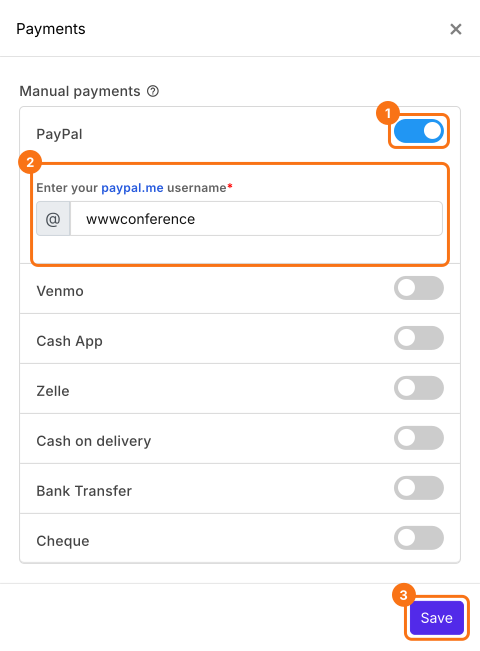
- Sous Manual payments, activez PayPal, saisissez votre nom d'utilisateur paypal.me et cliquez sur Save.
- Cliquez sur Next. Quand il indique "Your payment form is ready", cliquez sur Preview your form. Votre formulaire s'ouvre dans un nouvel onglet du navigateur.
- De retour sur la page d'importation, cliquez sur Edit form sous MANAGE. L'éditeur s'ouvre dans l'onglet Edit, dans un nouvel onglet du navigateur.
Vérifiez le montant
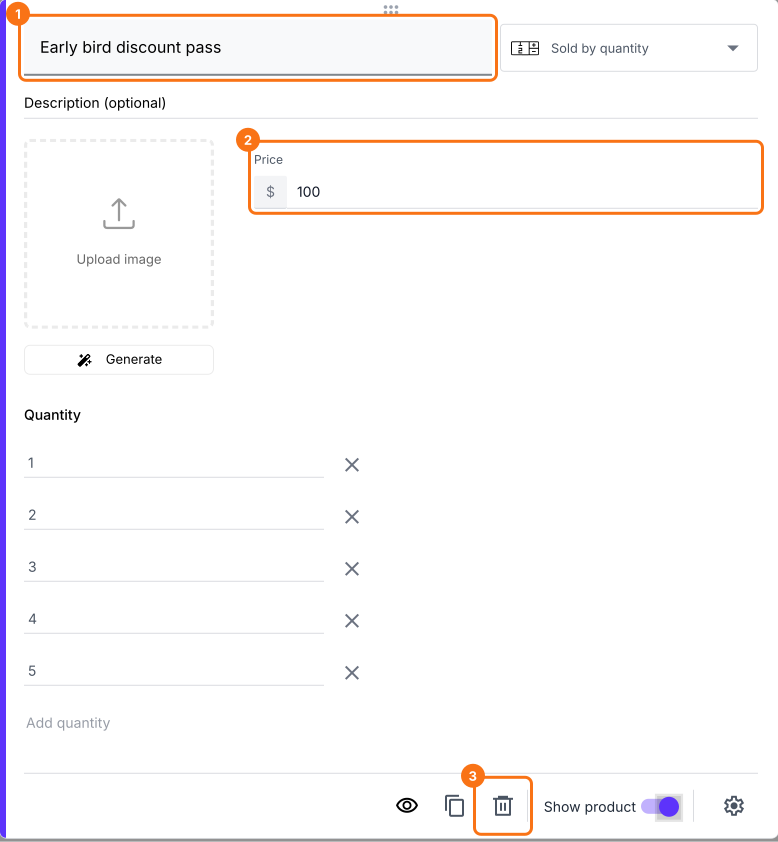
- Cliquez sur une carte produit pour changer son titre ou son prix. Pour retirer un produit que vous ne vendez pas, cliquez sur l'icône de suppression en bas de sa carte.
- Cliquez sur Preview et envoyez le formulaire pour l'essayer.

Résumé
Ajoutez PayPal à votre Google Form avec le montant déjà rempli.
Importez votre Google Form, activez PayPal et saisissez votre nom d'utilisateur paypal.me. Les gens cliquent sur PAY à l'envoi et PayPal s'ouvre avec le montant.