Hoe voeg je unieke producten toe?

"Hoe beperk je het aantal antwoorden per optie bij meerkeuze of selectievakjes"- Google Docs Editors Community

Dit is een veelgestelde vraag: 415 mensen op het forum van Google hebben gevraagd hoe je het aantal antwoorden per optie beperkt. Voor een kunstenaar of maker is dat belangrijk, omdat elk schilderij of handgemaakt stuk maar één keer bestaat. Google Forms heeft zo'n grens niet, dus twee mensen kunnen hetzelfde stuk bestellen en een van hen krijgt excuses, en na elke verkoop verwijder je de optie met de hand. Met Neartail is een uniek stuk een product met één aantalkeuze en een voorraad van 1. De eerste bestelling krijgt het, en daarna toont het formulier het aan iedereen als uitverkocht. Elk stuk houdt een eigen foto, prijs en beschrijving.

Aan de slag. Maak je bestelformulier en volg de stappen hieronder.

Hoe voeg je een uniek product toe?

  • Upload je menu als PDF of afbeelding op de pagina die opent en klik op Next. Heb je er geen, klik dan op de terugpijl en daarna op "Or, tell us your requirement". Typ de naam van je formulier onder "Name your form to build it" en klik op Next. Zie je de opzet, klik dan nog een keer op Next.
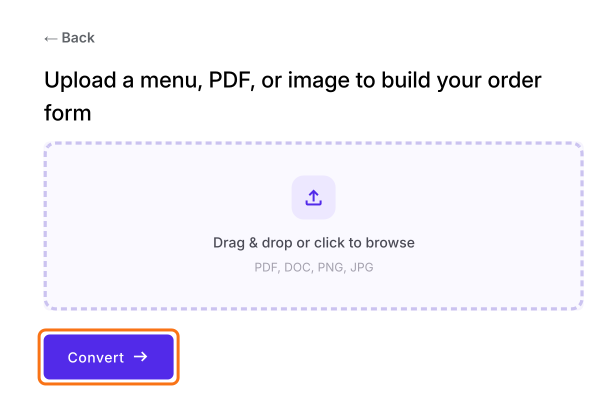
Step 1 of 4 (Upload a menu), met de plek voor je menu en de knop Next gemarkeerd
  • Staat er "Your order form is ready!", klik dan op Preview your form. Je formulier opent in een nieuw browsertabblad.
  • Terug op deze pagina klik je onder MANAGE op Edit form. De editor opent in een nieuw browsertabblad.

De tabbladen Edit, Preview, Share en Orders, met Edit gemarkeerd
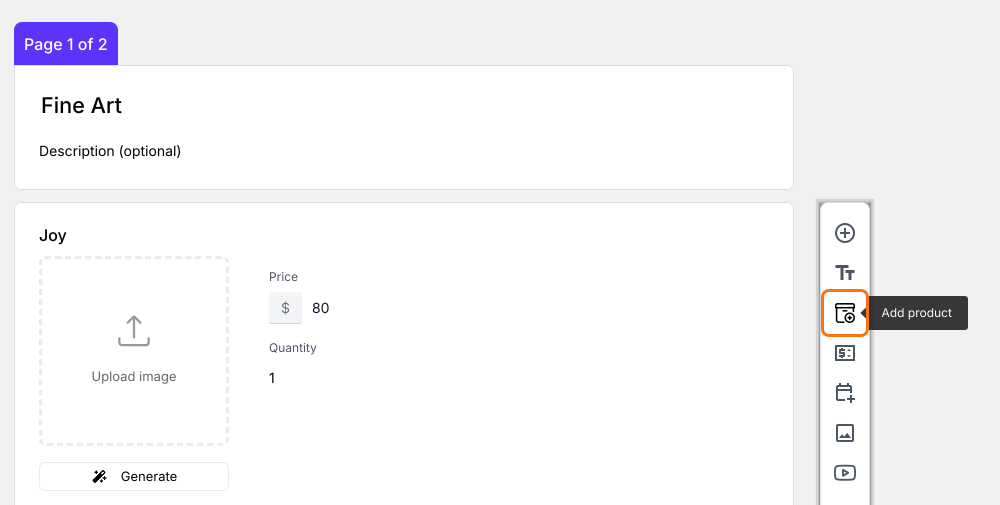
Klik op Add product. Het nieuwe product komt na de vraag waarop je het laatst hebt geklikt.
Het formulier in de editor, met het pictogram Add product gemarkeerd in de werkbalk rechts
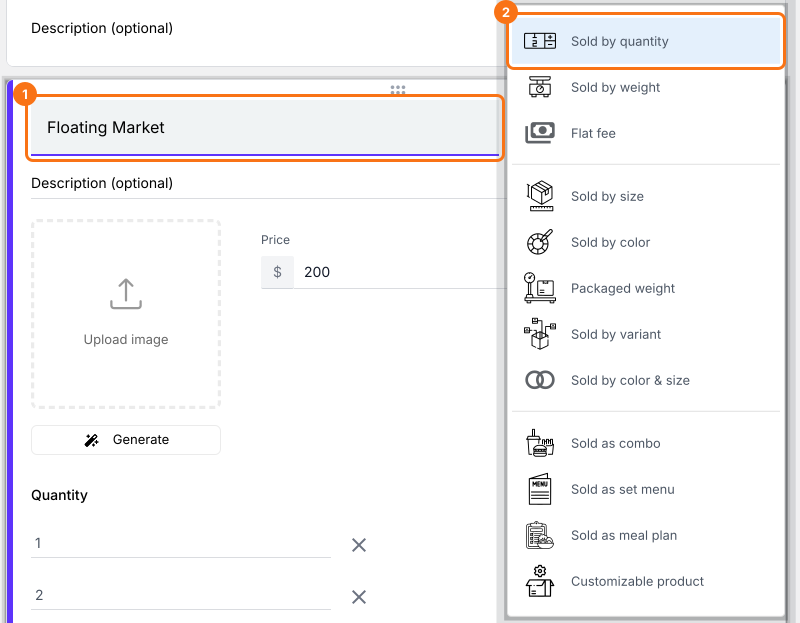
Typ de productnaam en kies Sold by quantity.
Een nieuw product met de naam Floating Market, met de lijst met producttypes open en Sold by quantity gemarkeerd
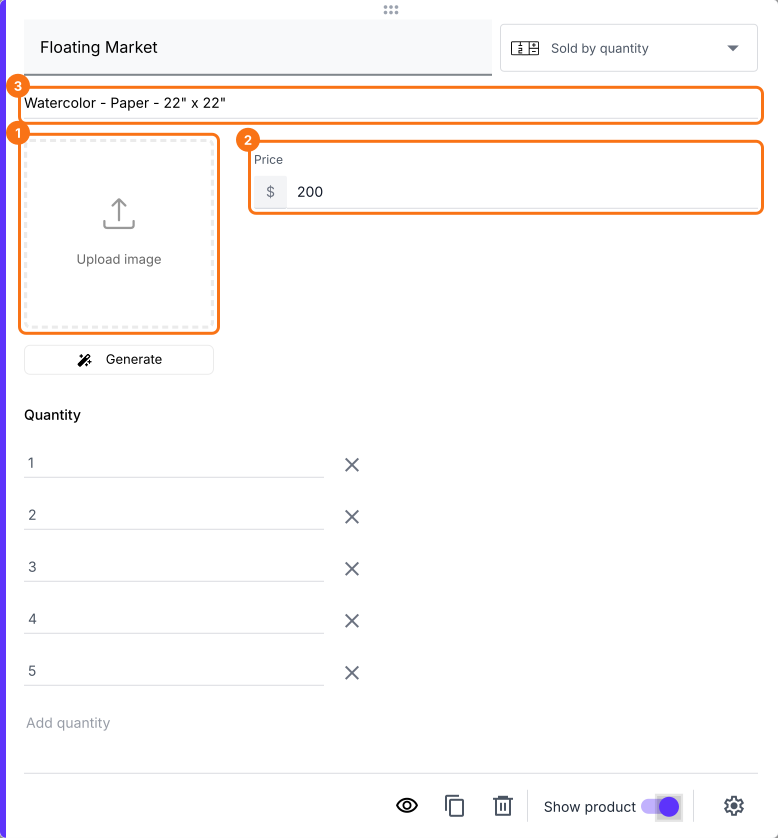
Typ de productprijs en de productbeschrijving en upload een afbeelding.
Het product Floating Market met Upload image, een prijs van $200 en de beschrijving gemarkeerd
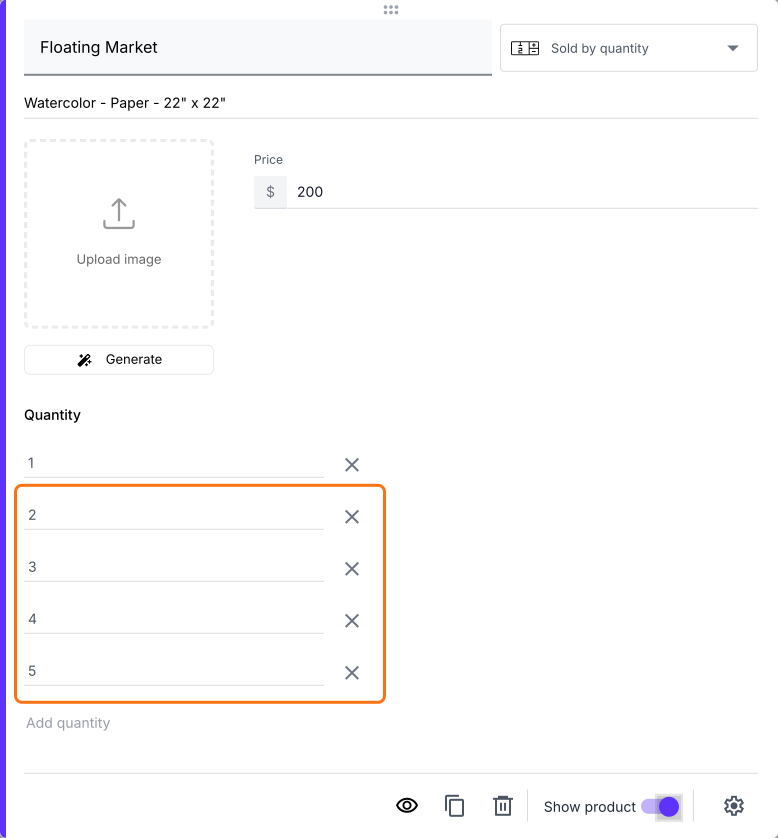
Het aantal heeft de keuzes 1, 2, 3, 4 en 5. Verwijder 2, 3, 4 en 5.
Het product Floating Market met de aantalrijen 2, 3, 4 en 5 gemarkeerd
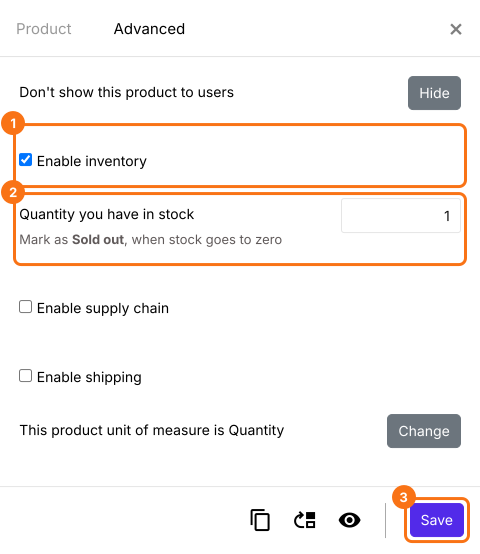
Klik op Advanced setting, klik op Advanced, zet voorraadbeheer aan, zet het aantal op voorraad op 1 en klik op Save.
Het tabblad Advanced van het productpaneel met Enable inventory aangevinkt, 1 als aantal op voorraad en Save gemarkeerd
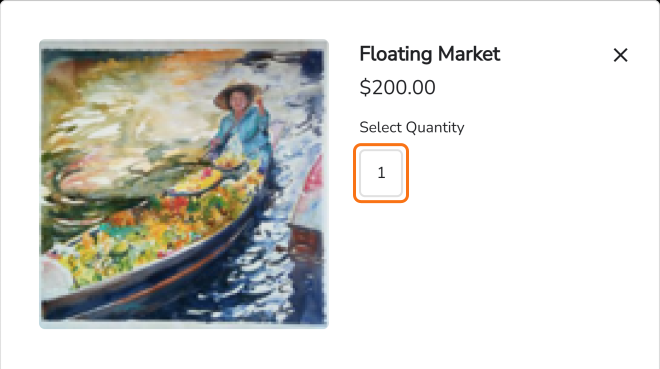
Als klanten het stuk in de winkelwagen leggen, is 1 het enige aantal dat ze kunnen kiezen.
De pop-up van Floating Market voor $200.00 met Select Quantity en de enige keuze, 1
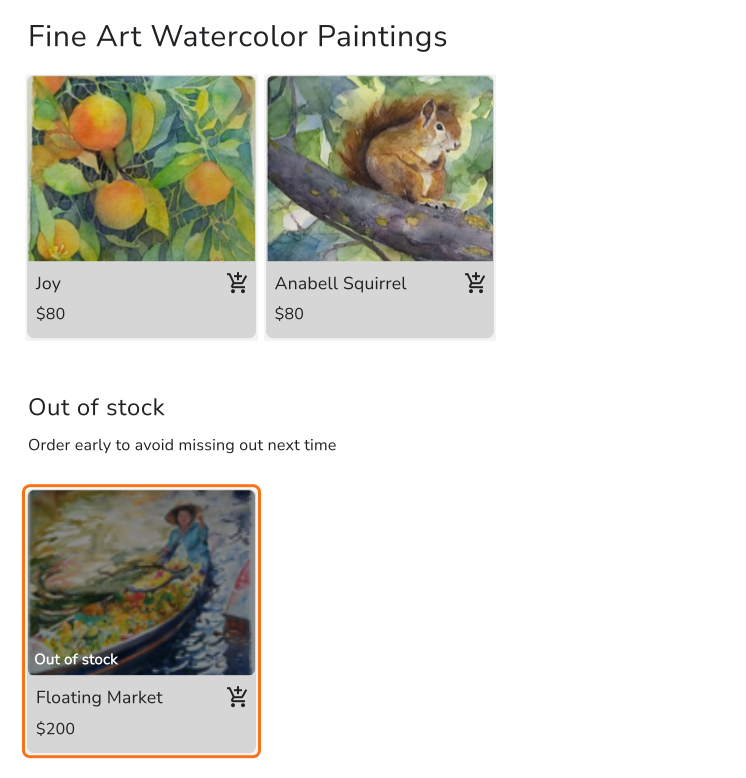
Als iemand het bestelt, markeert het formulier het stuk als uitverkocht.
Het formulier Fine Art met drie schilderijen en Floating Market gemarkeerd als uitverkocht

Samenvatting

Als elk stuk maar één keer bestaat, blijft Google Forms er bestellingen voor aannemen tot je het met de hand weghaalt. Met Neartail zet je het aantal en de voorraad op 1, zodat de eerste bestelling het stuk krijgt en het formulier het als uitverkocht markeert. Maak je bestelformulier en volg de stappen hierboven.

Voeg unieke stukken toe aan je bestelformulier. Verkoop elk stuk één keer.

Upload je menu, voeg het stuk toe met Sold by quantity en zet het aantal en de voorraad op 1, zodat de eerste bestelling het krijgt en het formulier het als uitverkocht markeert.

Laatst bijgewerkt: