¿Cómo agregar productos únicos?

"Cómo limitar la cantidad de respuestas de cada opción en opción múltiple o casillas de verificación"- Google Docs Editors Community

Es una pregunta común: 415 personas en el foro de Google preguntaron cómo limitar la cantidad de respuestas de cada opción. Para un artista o artesano importa, porque cada pintura o pieza hecha a mano existe una sola vez. Google Forms no tiene ese límite, así que dos personas pueden pedir la misma pieza y una de ellas recibe una disculpa. Terminas borrando la opción a mano después de cada venta. Con Neartail, una pieza única es un producto con una sola opción de cantidad y un stock de 1. El primer pedido se la lleva y el formulario la muestra como agotada para todos los demás. Cada pieza conserva su propia foto, precio y descripción.

Empecemos. Crea tu formulario de pedido y sigue los pasos de abajo.

¿Cómo agregar una pieza única?

  • En la página que se abre, sube tu menú, un PDF o una imagen y haz clic en Next. Si no tienes uno, haz clic en la flecha para volver y luego en "Or, tell us your requirement". Escribe el nombre de tu formulario en "Name your form to build it" y haz clic en Next. Cuando aparezca el esquema, haz clic en Next otra vez.
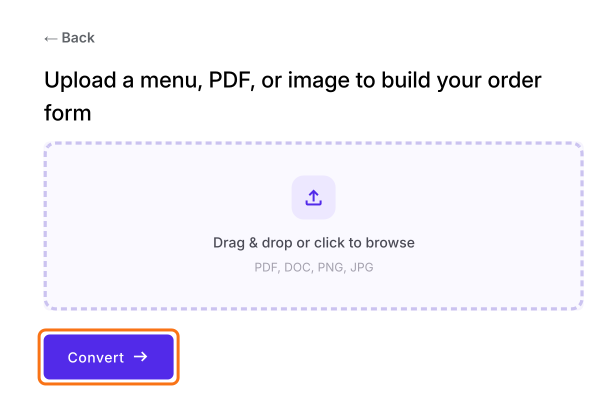
Step 1 of 4 (Upload a menu), con el lugar para soltar tu menú y el botón Next marcado
  • Cuando diga "Your order form is ready!", haz clic en Preview your form. Tu formulario se abre en una nueva pestaña del navegador.
  • De vuelta en esta página, haz clic en Edit form en MANAGE. El editor se abre en una nueva pestaña del navegador.

Las pestañas Edit, Preview, Share y Orders, con Edit marcado
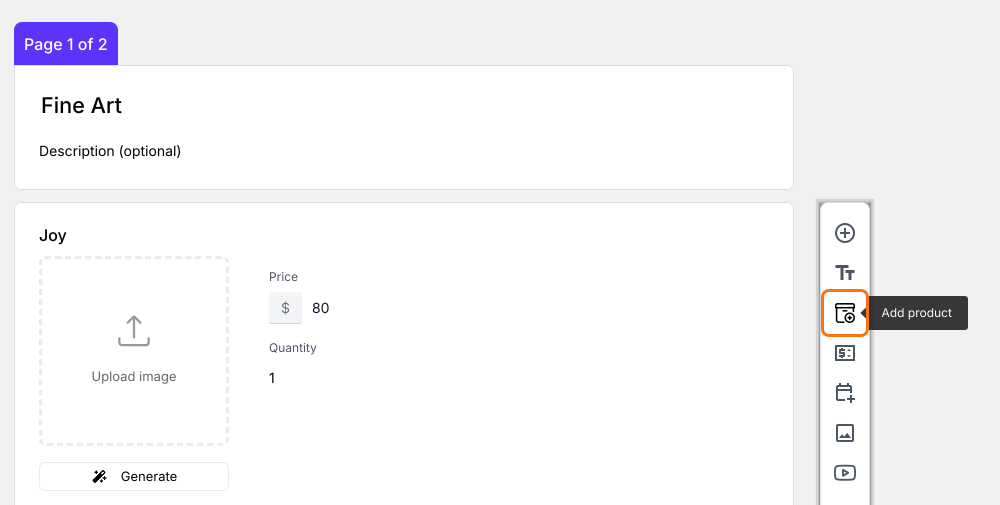
Haz clic en Add product. El producto nuevo se coloca después de la última pregunta en la que hiciste clic.
El formulario en el editor, con el ícono Add product resaltado en la barra de herramientas de la derecha
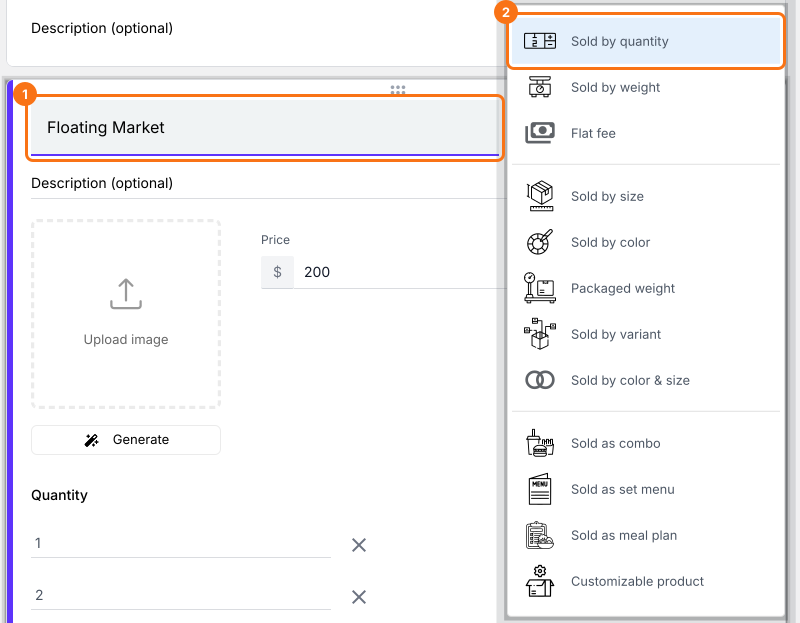
Escribe el nombre del producto y selecciona Sold by quantity.
Un producto nuevo llamado Floating Market, con su lista de tipos de producto abierta y Sold by quantity resaltado
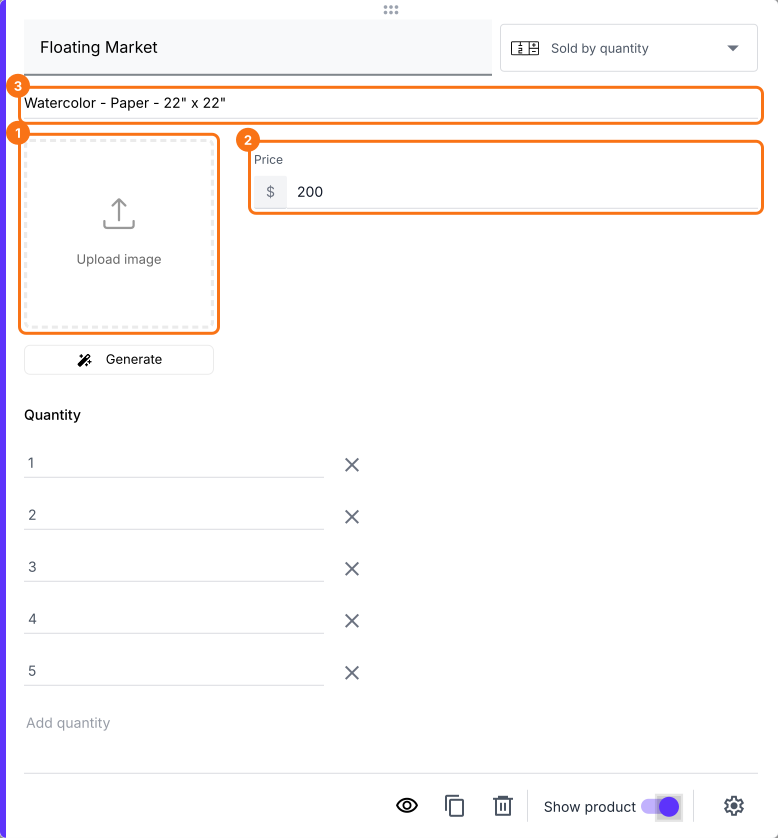
Escribe el precio del producto, su descripción y sube una imagen.
El producto Floating Market con Upload image, un precio de $200 y su descripción resaltados
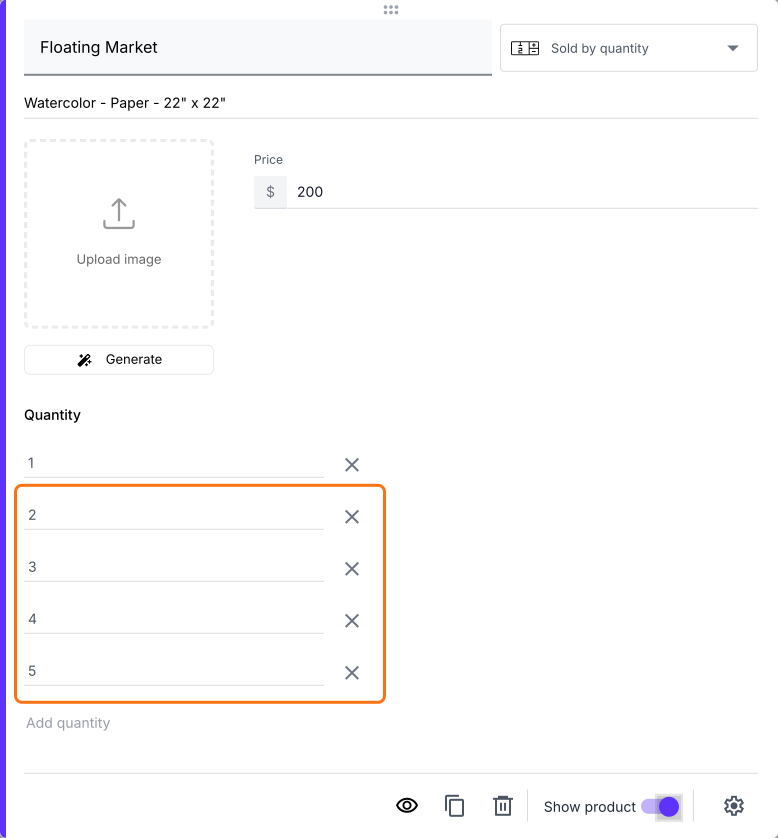
La cantidad viene con las opciones 1, 2, 3, 4 y 5. Elimina 2, 3, 4 y 5.
El producto Floating Market con las filas de cantidad 2, 3, 4 y 5 resaltadas
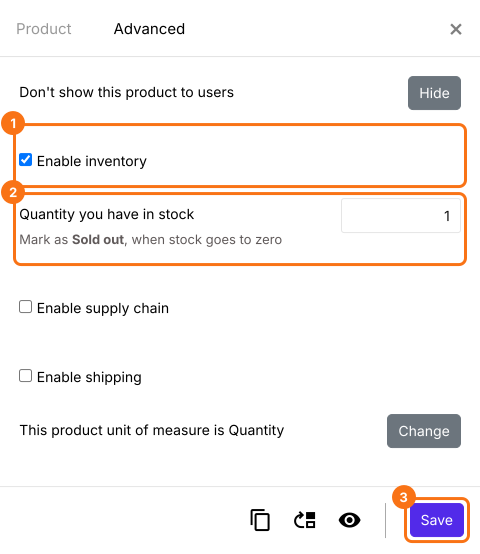
Haz clic en Advanced setting, haz clic en Advanced, activa el inventario, configura la cantidad en stock en 1 y haz clic en Save.
La pestaña Advanced del panel del producto con Enable inventory marcado, 1 como cantidad en stock y Save resaltado
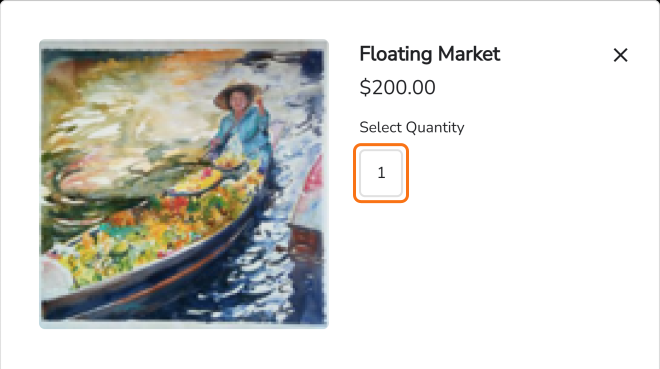
Cuando los clientes agregan la pieza al carrito, la única cantidad que pueden elegir es 1.
La ventana emergente de Floating Market a $200.00 con Select Quantity y una sola opción, 1
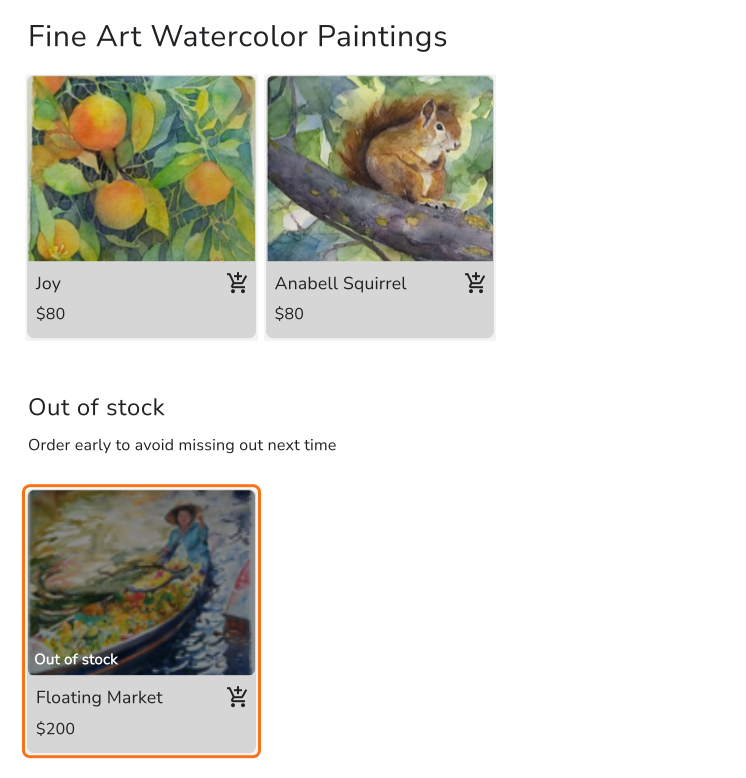
Cuando alguien la pide, el formulario marca la pieza como agotada.
El formulario Fine Art con tres pinturas y Floating Market marcado como agotado

Resumen

Cuando cada pieza existe una sola vez, Google Forms sigue aceptando pedidos hasta que la quitas a mano. Con Neartail, configuras la cantidad y el stock en 1, así que el primer pedido se lleva la pieza y el formulario la marca como agotada. Crea tu formulario de pedido y completa los pasos anteriores.

Agrega piezas únicas a tu formulario de pedido. Vende cada una una sola vez.

Sube tu menú, agrega la pieza como Sold by quantity y pon su cantidad y su stock en 1, para que el primer pedido se la lleve y el formulario la marque como agotada.

Última actualización: