¿Cómo agregar productos con existencias limitadas?
"que algunos artículos dejen de estar disponibles una vez que se haya pedido cierta cantidad"- Google Docs Editors Community
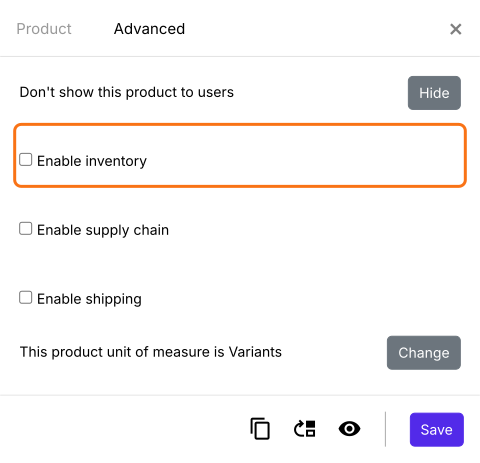
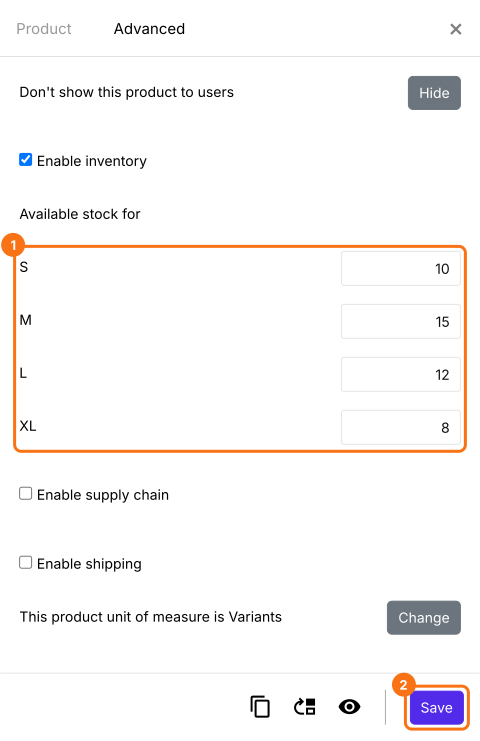
Digamos que tienes 10 frascos de mermelada y llega un pedido número 11. Google Forms sigue aceptando pedidos de un artículo después de que se agotó. No puede descontar lo que queda, así que vigilas las respuestas, cierras el formulario a mano o le escribes a un cliente para pedirle disculpas. En Neartail, activas el inventario de un producto e ingresas cuántos tienes. Cada pedido descuenta su cantidad del stock y cuando el stock llega a cero el producto pasa a una lista Out of stock, así que nadie puede pedirlo. Esto funciona para productos que se venden por cantidad, por peso o con variantes, donde cada variante tiene su propio stock.
Empecemos. Crea tu formulario de pedido y sigue los pasos de abajo.
¿Cómo definir el stock de un producto?
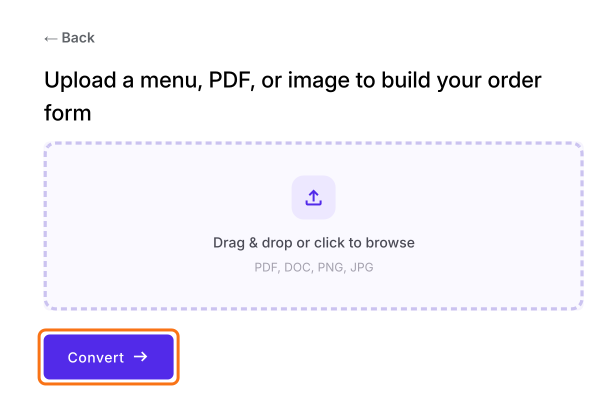
- En la página que se abre, sube tu menú, un PDF o una imagen y haz clic en Next. Si no tienes uno, haz clic en la flecha para volver y luego en "Or, tell us your requirement". Escribe el nombre de tu formulario en "Name your form to build it" y haz clic en Next. Cuando aparezca el esquema, haz clic en Next otra vez.
- Cuando diga "Your order form is ready!", haz clic en Preview your form. Tu formulario se abre en una nueva pestaña del navegador.
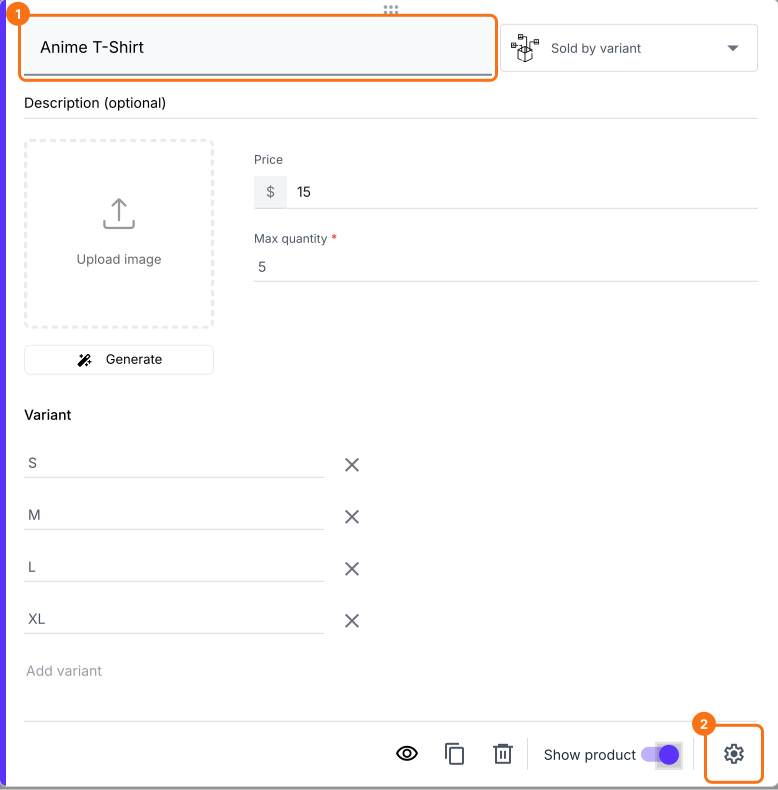
- De vuelta en esta página, haz clic en Edit form en MANAGE. El editor se abre en una nueva pestaña del navegador.

Resumen
Define el stock de cada producto en tu formulario de pedido.
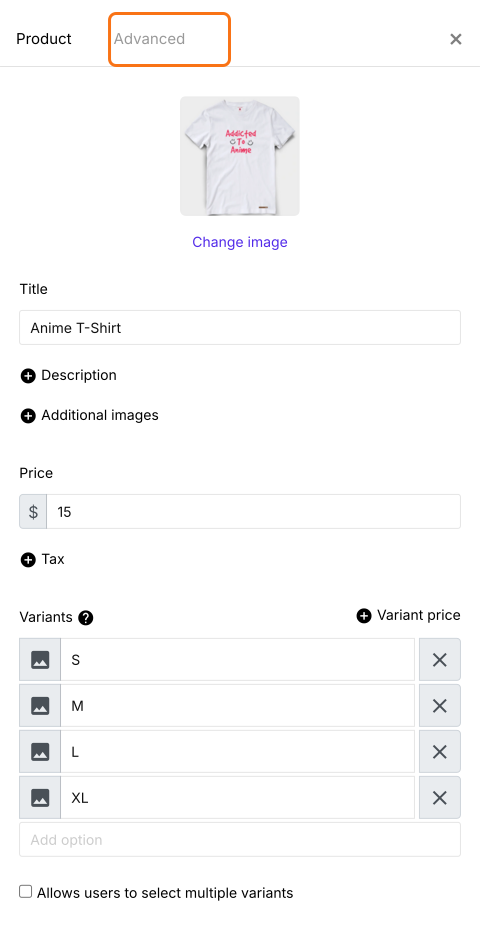
Sube tu menú y marca Enable inventory en la configuración Advanced de un producto. Cada pedido descuenta del stock y un producto en cero pasa a Out of stock.