如何新增庫存有限的商品?
"希望某些商品在被訂購到一定數量後就變成無法訂購"- Google Docs Editors Community
假設您有 10 罐果醬,卻來了第 11 筆訂單。Google Forms 在商品賣完後仍會繼續接受訂單。它無法倒數剩下的數量,所以您得盯著回應、手動關閉表單或寫信向顧客道歉。在 Neartail 中,您為產品開啟庫存並輸入現有數量。每筆訂單會從庫存扣掉它的數量,庫存歸零時產品就會移到 Out of stock 清單,沒有人能再訂購。這適用於按數量、按重量或有規格的產品,每個規格都有自己的庫存。
現在就開始。建立您的訂購表單,並依照下面的步驟操作。
如何設定產品的庫存?
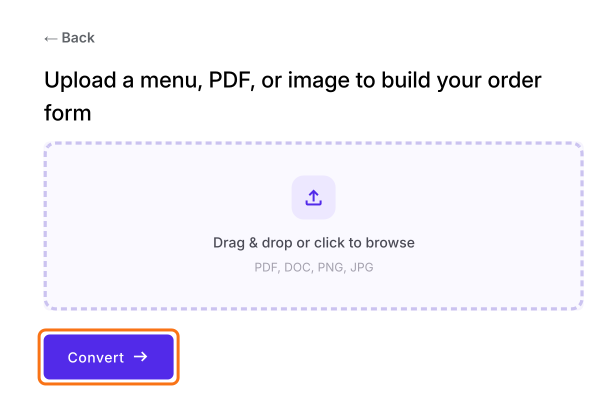
- 在開啟的頁面中,上傳您的菜單、PDF 或圖片,然後按一下 Next。如果沒有,請按一下返回箭頭,再按一下「Or, tell us your requirement」。在「Name your form to build it」下方輸入表單名稱,然後按一下 Next。出現大綱時,再按一下 Next。
- 出現「Your order form is ready!」時,按一下 Preview your form。表單會在新的瀏覽器分頁中開啟。
- 回到這個頁面,按一下 MANAGE 下的 Edit form。編輯器會在新的瀏覽器分頁中開啟。

按一下產品,再按一下齒輪圖示。
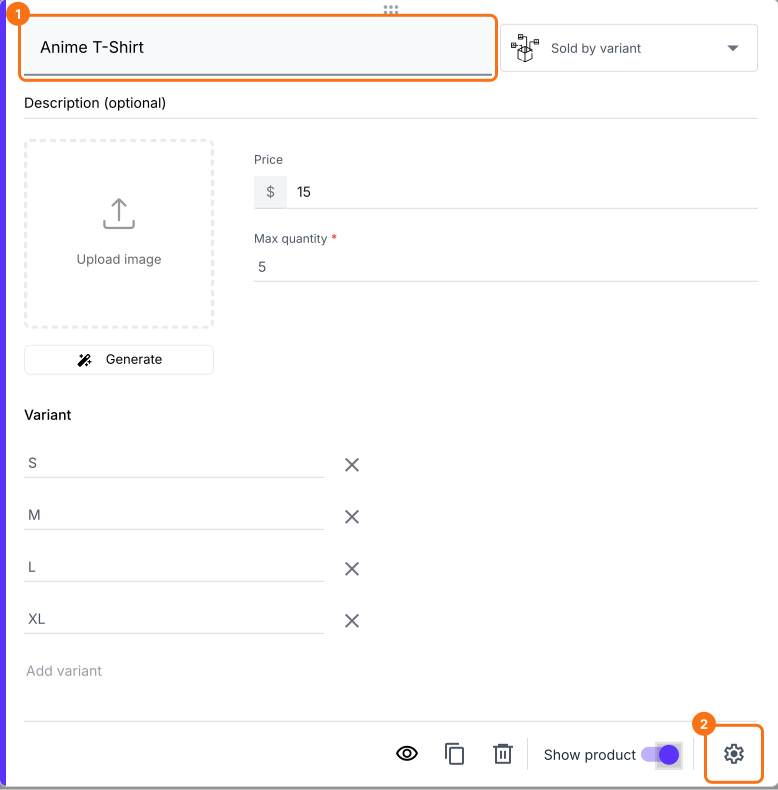
按一下 Advanced。
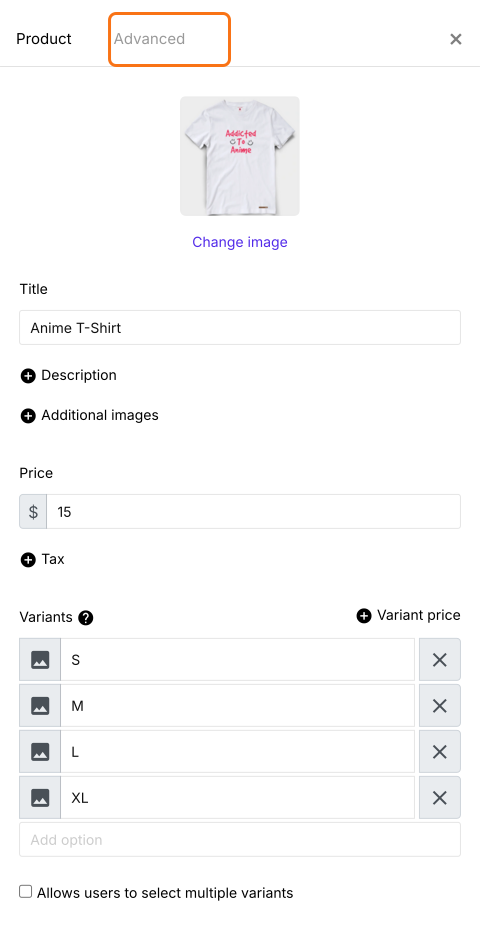
勾選 Enable inventory。
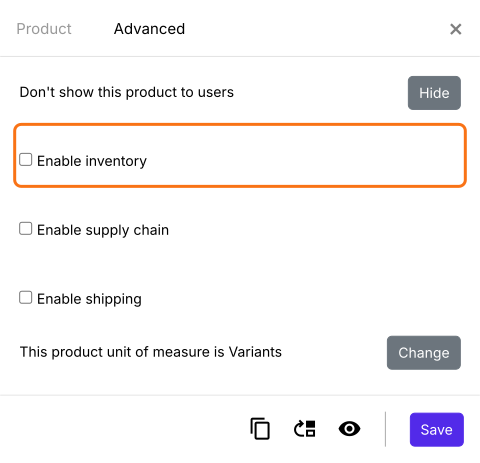
更新可用庫存並按一下 Save。有規格的產品會如下所示要求輸入每個規格的庫存。其他產品只有一個欄位,名稱依單位而定,例如 Quantity you have in stock,依重量販售的產品則是 Weight you have in stock。
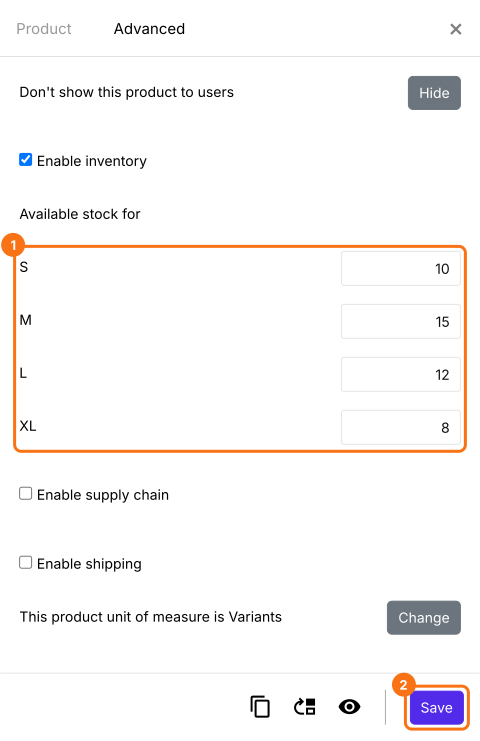
您的顧客只能訂購您有庫存的數量。當產品庫存歸零時,它會移到產品最後的 Out of stock 清單中。
摘要
當庫存有限時,Google Forms 在商品賣完後仍會繼續接受訂單。使用 Neartail,您開啟庫存並設定數量,每筆訂單都會倒數扣除,歸零的產品就會移到 Out of stock。建立您的訂購表單,並完成上面的步驟。