Wie fügt man Produkte mit begrenztem Bestand hinzu?
"dass einige Artikel nicht mehr verfügbar sind, sobald eine bestimmte Menge davon bestellt wurde"- Google Docs Editors Community
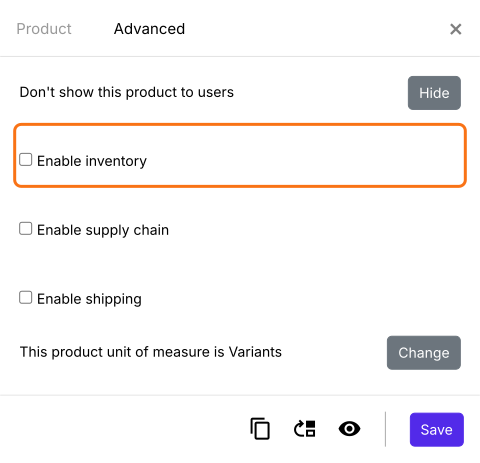
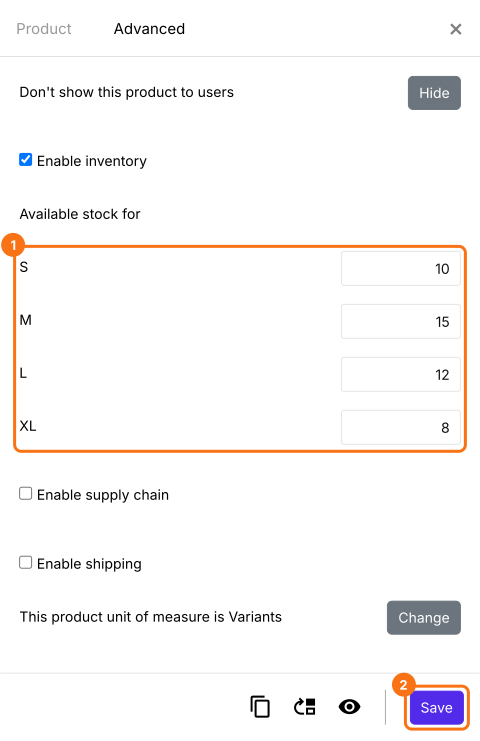
Angenommen, Sie haben 10 Gläser Marmelade, und eine 11. Bestellung kommt herein. Google Forms nimmt weiter Bestellungen für einen Artikel an, nachdem er ausverkauft ist. Es kann nicht herunterzählen, was übrig ist, also beobachten Sie die Antworten, schließen das Formular von Hand oder schreiben einem Kunden eine Entschuldigung. In Neartail aktivieren Sie den Lagerbestand für ein Produkt und geben ein, wie viele Sie haben. Jede Bestellung zieht ihre Menge vom Bestand ab, und wenn der Bestand null erreicht, wandert das Produkt in eine Liste Out of stock, sodass niemand es bestellen kann. Das funktioniert für Produkte, die nach Menge, nach Gewicht oder mit Varianten verkauft werden, wobei jede Variante ihren eigenen Bestand hat.
Los geht's. Erstellen Sie Ihr Bestellformular und folgen Sie den Schritten unten.
Wie lege ich den Bestand eines Produkts fest?
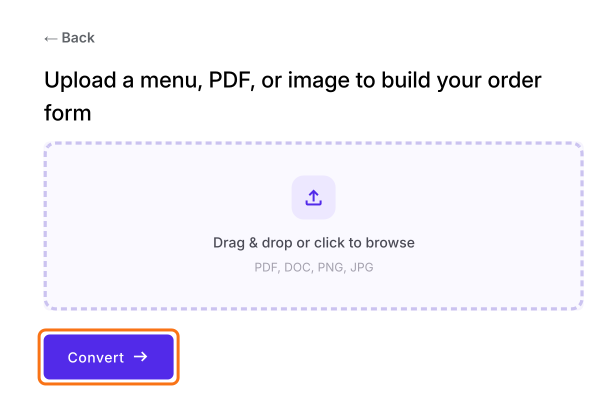
- Laden Sie auf der Seite, die sich öffnet, Ihr Menü als PDF oder Bild hoch und klicken Sie auf Next. Wenn Sie keines haben, klicken Sie auf den Zurück-Pfeil und dann auf "Or, tell us your requirement". Geben Sie den Namen Ihres Formulars unter "Name your form to build it" ein und klicken Sie auf Next. Wenn die Gliederung erscheint, klicken Sie noch einmal auf Next.
- Wenn "Your order form is ready!" erscheint, klicken Sie auf Preview your form. Ihr Formular öffnet sich in einem neuen Browser-Tab.
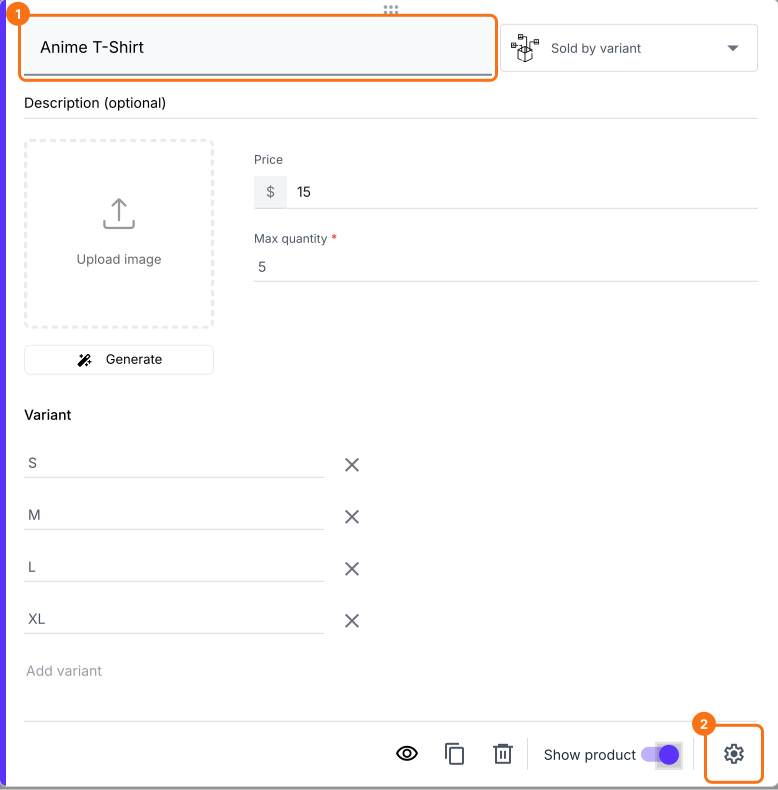
- Zurück auf dieser Seite klicken Sie unter MANAGE auf Edit form. Der Editor öffnet sich in einem neuen Browser-Tab.

Zusammenfassung
Legen Sie in Ihrem Bestellformular den Bestand jedes Produkts fest.
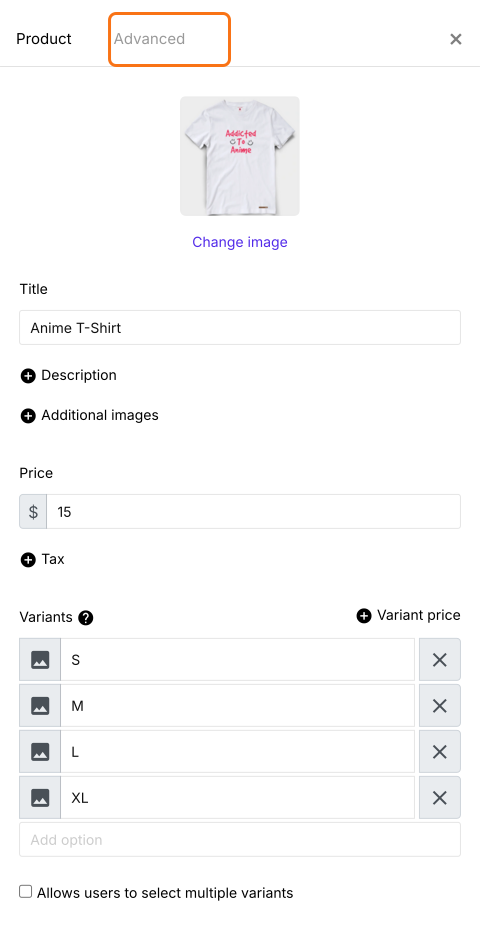
Laden Sie Ihr Menü hoch und haken Sie im Tab Advanced eines Produkts Enable inventory an. Jede Bestellung zählt den Bestand herunter und ein Produkt bei null wandert nach Out of stock.