Google FormsでCash Appの支払いを受け付けるには?
Google Forms で申し込みやチケットの注文を受け、相手は Cash App で支払う。Google Forms には支払いのステップがありません。フォームに $Cashtag を書くことはできますが、フォームは一人ひとりの支払額を計算できないので、間違った金額が送られ、支払いと回答を手作業で照合することになります。Neartail なら、支払いがフォームの一部になります。送信すると合計が表示され、QR コードをスキャンして Cash App で支払えます。お金は直接あなたの Cash App に入るので、手数料はかかりません。
以下は、Google Forms で Cash App の支払いを受け取る3つの方法と、それぞれの足りない点です。
1. フォームに $Cashtag を載せる
Google Forms で、フォームの説明に $Cashtag を書き、いくら送ったかを聞く質問を追加します。フォームは一人ひとりの支払額を計算できないので、金額は相手が入力したものになり、Cash App の各支払いを手作業で回答と照合することになります。支払いのスクリーンショットをファイルのアップロードの質問で求めると、全員が Google アカウントにログインしないとフォームに記入できません。
2. 送信後に Cash App へのリンクを出す
Google Forms で「設定」をクリックし、「プレゼンテーション」を開いて、「確認メッセージ」に Cash App ページへのリンク (cash.app/ の後に $Cashtag) を入れます。相手がそれを見るのは送信した後です。その時点で、支払うかどうかに関係なく回答は届いており、リンクには金額も入っていません。
3. Neartail でフォーム内で Cash App の支払いを受け取る
Neartail は Google Forms に支払いのステップを追加します。Submit をクリックすると合計と QR コードが表示され、相手は Cash App で支払って Mark as Paid をクリックします。そのため、各支払いはその回答と一緒に残ります。
- Google Form をインポートをクリックします。開いたページで Google Form のリンクを貼り付けるか、Browse をクリックして選び、Next をクリックします。
- USD を選択して Next をクリックします。Cash App が表示されるのは、通貨が USD のフォームだけです。
- 見つかった商品の数が表示されたら、Neartail が価格のある質問ごとに商品を作り、注文合計と注文概要を追加しています。商品が見つからなかったと表示された場合は、いずれかの質問に価格を追加します。

- Set up payments をクリックします。フォームの横に Payments パネルが開きます。
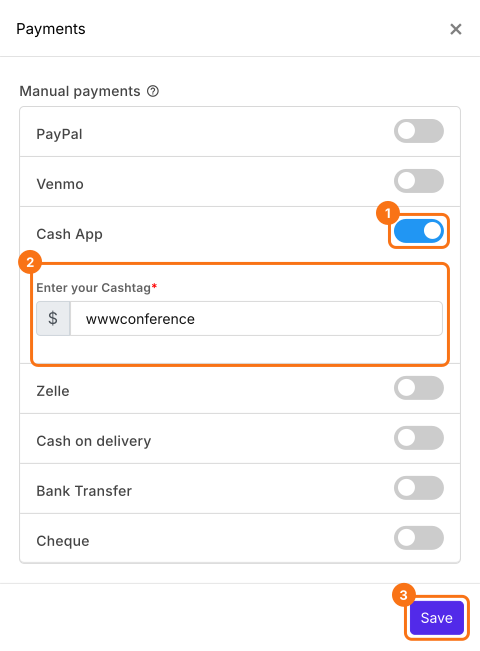
- Manual payments の下で Cash App をオンにし、$Cashtag を入力して Save をクリックします。
- Next をクリックします。「Your payment form is ready」と表示されたら、Preview your form をクリックします。フォームがブラウザの新しいタブで開きます。
- インポートページに戻り、MANAGE の下の Edit form をクリックします。エディターがブラウザの新しいタブで開き、Edit タブが表示されます。
金額を確認する
支払う金額はフォームの Order Amount で、一人ひとりが選んだ商品を合計したものです。全員から同じ料金を受け取る場合は、定額を受け取る方法をお読みください。
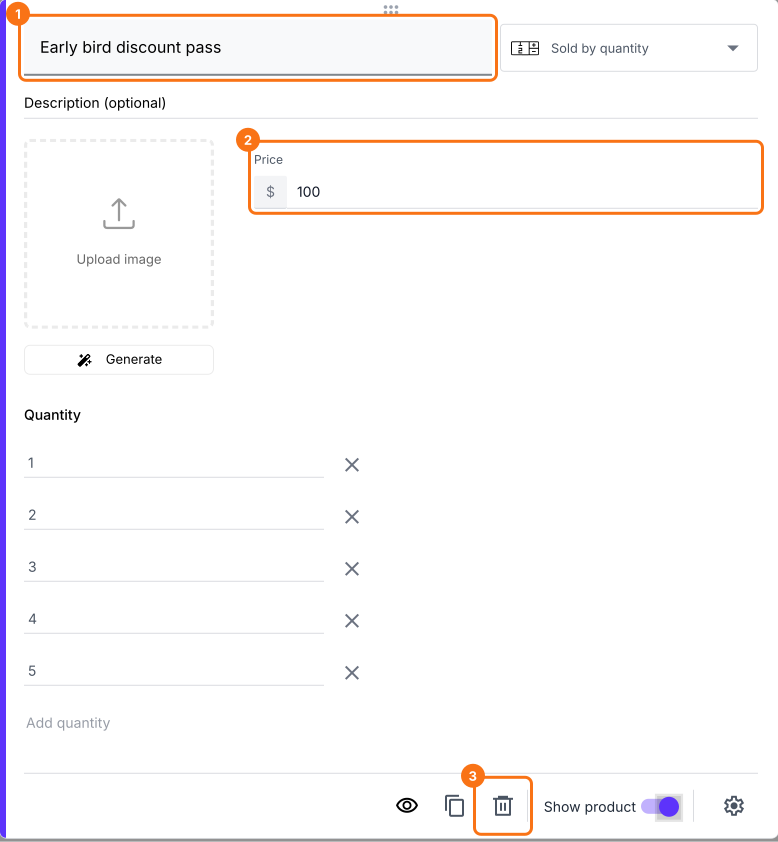
- 商品カードをクリックすると、タイトルや価格を変更できます。販売しない商品を削除するには、カード下部の削除アイコンをクリックします。
- Preview をクリックし、フォームを送信して試してみます。

Submit をクリックすると、Total Amount と QR コードが表示されます。相手はそれをスキャンして Cash App で支払い、Mark as Paid をクリックします。複数の支払い方法をオンにしている場合は、先に1つを選んで Proceed to payment をクリックします。各支払いを確認するには、Google Forms で誰が支払ったかを確認する方法をお読みください。
まとめ
Google Forms には支払いのステップがないので、フォームに $Cashtag を書いても、送信後にリンクを出しても、相手は金額を推測するしかなく、あなたは支払いを手作業で照合することになります。Neartail なら、送信時に合計が表示され、QR コードで Cash App から支払えて、各支払いはその回答と一緒に残ります。Google Form をインポートして、上の手順を完了してください。ご不明な点があれば、サポートにお問い合わせください。