如何在 Google Forms 中接受 Cash App 付款?
您用 Google Forms 接受報名或票券訂單,大家再用 Cash App 付款給您。Google Forms 沒有付款步驟。您可以把 $Cashtag 打在表單裡,但表單算不出每個人應付多少,所以大家會付錯金額,您還得手動把付款和回應對起來。使用 Neartail,付款就是表單的一部分。大家提交時會看到總金額,掃描 QR 碼就能用 Cash App 付款給您。錢直接進到您的 Cash App,所以不抽任何佣金。
以下是用 Google Forms 收取 Cash App 付款的三種方法,以及每種方法的不足之處。
1. 在表單中放上您的 $Cashtag
在 Google Forms 中,把您的 $Cashtag 加到表單說明裡,再加一個問題,詢問對方匯了多少錢。表單無法算出每個人應付的金額,所以金額就是對方自己輸入的數字,您還得手動把 Cash App 裡的每筆付款和回應對起來。如果用檔案上傳問題要求付款截圖,每個人都必須登入 Google 帳戶才能填寫表單。
2. 提交後連結到 Cash App
在 Google Forms 中,點選「設定」,開啟「簡報」,在「確認訊息」中放入您的 Cash App 頁面連結,也就是 cash.app/ 加上您的 $Cashtag。對方提交後才會看到。到那時,不論付不付款,回應都已經送出,而且連結裡沒有金額。
3. 用 Neartail 在表單中收取 Cash App 付款
Neartail 會在您的 Google Forms 加上付款步驟。對方點選 Submit 時,會看到總金額和 QR 碼,用 Cash App 付款給您,再點選 Mark as Paid,所以每筆付款都會跟著它的回應。
- 點選匯入您的 Google Form。在開啟的頁面上,貼上您 Google Form 的連結,或點選 Browse 來選取,然後點選 Next。
- 選取 USD 並點選 Next。只有幣別為 USD 的表單才會列出 Cash App。
- 顯示找到的商品數量時,Neartail 已將每個有價格的問題做成商品,並加入訂單總額和訂單摘要。如果顯示找不到商品,請為任一問題加上價格。

- 點選 Set up payments。Payments 面板會在表單旁邊開啟。
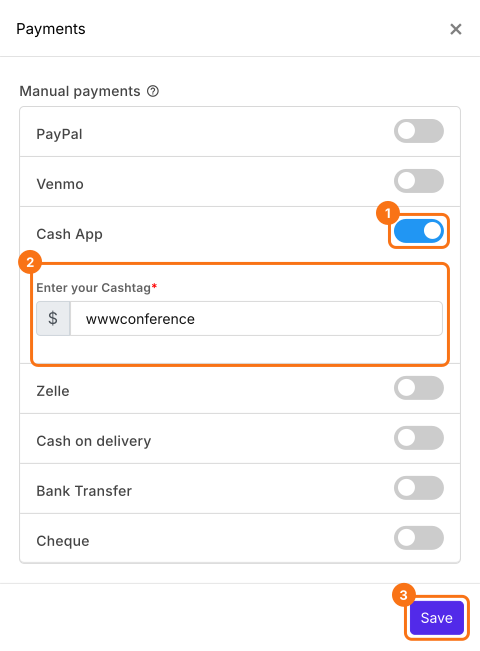
- 在 Manual payments 下開啟 Cash App,輸入您的 $Cashtag,然後點選 Save。
- 點選 Next。出現「Your payment form is ready」時,點選 Preview your form。表單會在新的瀏覽器分頁中開啟。
- 回到匯入頁面,點選 MANAGE 下的 Edit form。編輯器會在新的瀏覽器分頁中開啟,並顯示 Edit 分頁。
確認金額
大家支付的金額就是表單的 Order Amount,它會把每個人選的商品加總。如果要向每個人收取相同費用,請參閱如何收取固定金額。
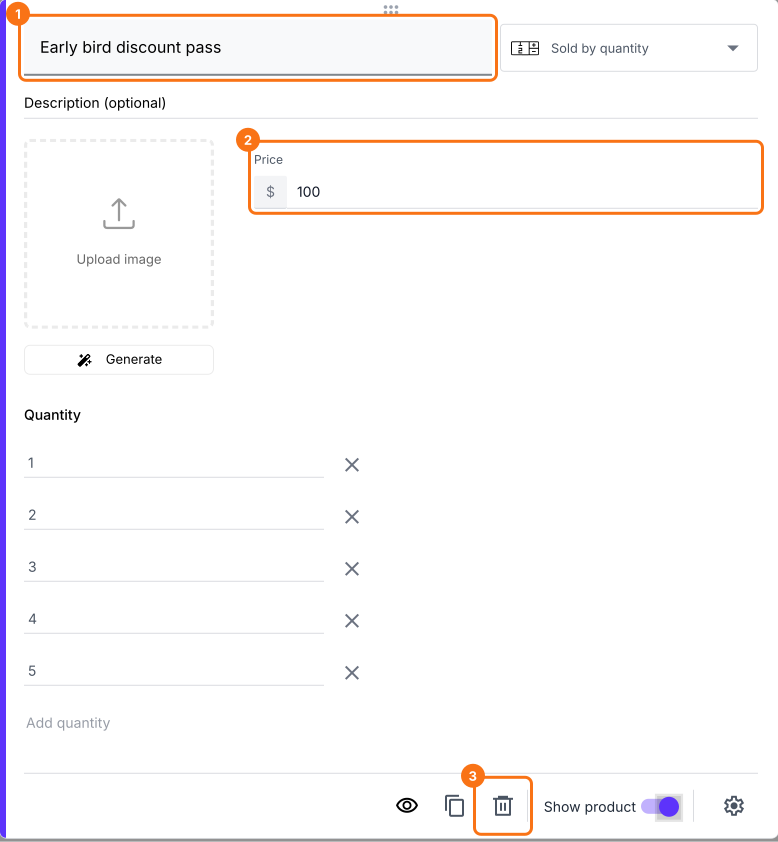
- 點選商品卡片即可更改標題或價格。要移除您不賣的商品,請點選卡片底部的刪除圖示。
- 點選 Preview,提交表單試試看。

有人點選 Submit 時,會看到 Total Amount 和一個 QR 碼。他們掃描後用 Cash App 付款給您,再點選 Mark as Paid。如果您開啟了多種付款方式,他們會先選一種,再點選 Proceed to payment。要查看每筆付款,請參閱如何在 Google Forms 中查看誰已付款?
摘要
Google Forms 沒有付款步驟,所以不論是把 $Cashtag 放在表單裡,還是提交後再給連結,大家都得猜金額,您也得手動對帳。使用 Neartail,大家提交時會看到總金額,用 QR 碼透過 Cash App 付款給您,每筆付款都會跟著它的回應。匯入您的 Google Form,並完成上面的步驟。如有任何問題,請寫信給支援團隊。