Como receber pagamentos por PayNow no Google Forms?
Em Singapura, muitos clientes preferem pagar com PayNow a pagar com cartão. O Google Forms consegue mostrar seu UEN ou uma imagem do seu QR code do PayNow, mas não consegue colocar o valor no código. Então os clientes digitam o valor eles mesmos, mandam um print e você confere cada um à mão. Com o Neartail, os clientes veem o total quando enviam e escaneiam um QR code do PayNow para pagar você. Cada pedido fica esperando no seu quadro Kanban até você conferir, então você não fica rolando a tela por prints.
Veja abaixo duas formas de receber pagamentos pelo PayNow com um Google Form, e onde a primeira deixa a desejar.
1. Coloque seu UEN ou QR code do PayNow no formulário
2. Receba pelo PayNow no formulário com o Neartail
- Clique em Importe seu Google Form. Na página que abrir, cole o link do seu Google Form (ou clique em Browse para escolhê-lo) e clique em Next.
- Selecione SGD e clique em Next. O PayNow só aparece para formulários em SGD.
- Quando aparecer quantos produtos foram encontrados, o Neartail terá criado um produto a partir de cada pergunta com preço e adicionado um total do pedido e um resumo. Se aparecer que nenhum produto foi encontrado, adicione um preço a qualquer pergunta.

- Clique em Set up payments. O painel Payments abre ao lado do formulário.
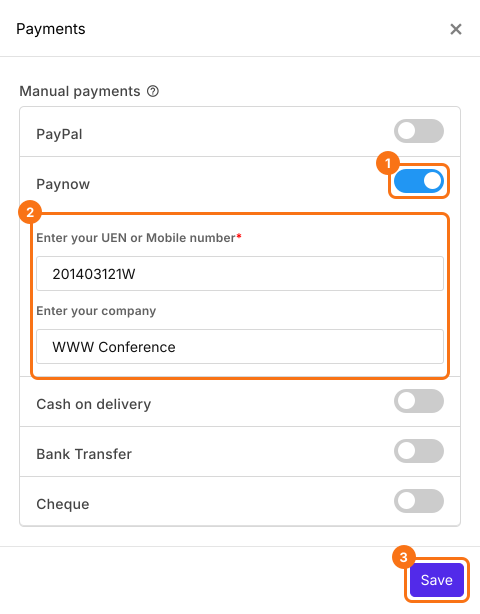
- Em Manual payments, ative o Paynow, digite seu UEN ou número de celular e sua empresa e clique em Save.
- Clique em Next. Quando aparecer "Your payment form is ready", clique em Preview your form. Seu formulário abre em uma nova aba do navegador.
- De volta à página de importação, clique em Edit form em MANAGE. O editor abre na aba Edit, em uma nova aba do navegador.
Confira o valor
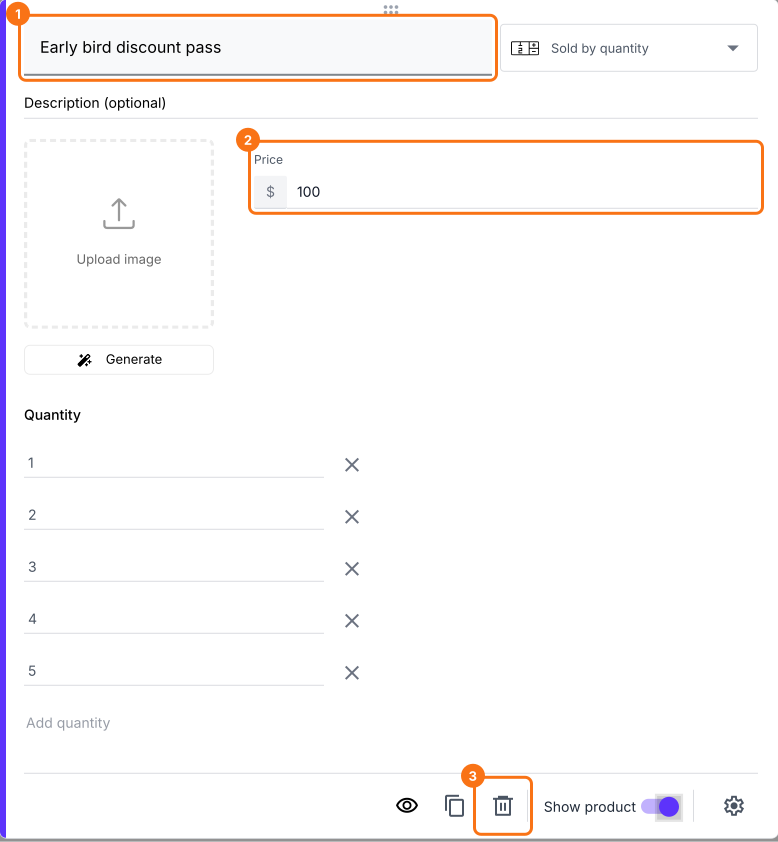
- Clique em um cartão de produto para mudar o título ou o preço. Para remover um produto que você não vende, clique no ícone de excluir na parte de baixo do cartão.
- Clique em Preview e envie o formulário para testar.

Resumo
Adicione o PayNow ao seu Google Form. Dispense os prints de pagamento.
Importe seu Google Form e adicione o PayNow com seu UEN ou número de celular, assim os clientes pagam o total por um QR code em vez de mandar prints.