Como ver quem já pagou no Google Forms?
"Gerenciar mais de 1000 respostas de formulário (como prints de pagamento) é difícil"- Google Docs Editors Community
Quando as inscrições se acumulam, conferir pagamentos no Google Forms significa abrir cada print de pagamento e comparar com a sua conta. Nada no formulário marca os que você já conferiu, então você se perde e acaba cobrando quem já pagou. Com o Neartail, você marca cada inscrição como paga depois de conferir, e pagas e não pagas ficam em colunas separadas no seu quadro Kanban. Você não precisa montar o formulário de novo: basta colar o link dele.
Vamos começar. Importe seu Google Form e siga os passos abaixo.
1. Adicione pagamento ao seu formulário
Na página que abrir, cole o link do seu formulário (ou clique em Browse para escolhê-lo) e clique em Next. Isso cria uma cópia do formulário, então publique o formulário no Google Forms antes. Selecione sua moeda e clique em Next.

2. Ative a forma de pagamento
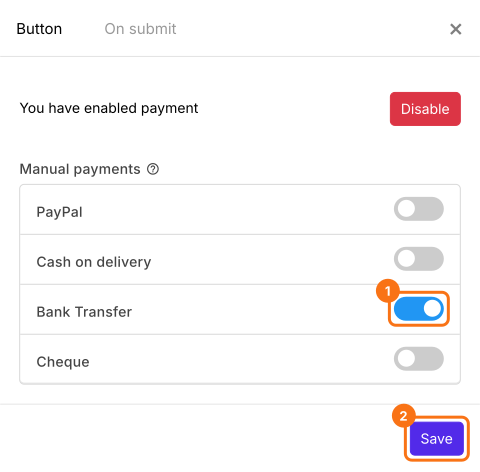
Clique em Set up payments. O painel Payments abre ao lado do formulário. Em Manual payments, ative a forma como você recebe, como Bank Transfer, digite os dados da sua conta e clique em Save. Clique em Next. Quando aparecer "Your payment form is ready", clique em Preview your form. Seu formulário abre em uma nova aba do navegador. De volta à página de importação, clique em Edit form em MANAGE. O editor abre na aba Edit, em uma nova aba do navegador.
3. Abra uma inscrição para conferir
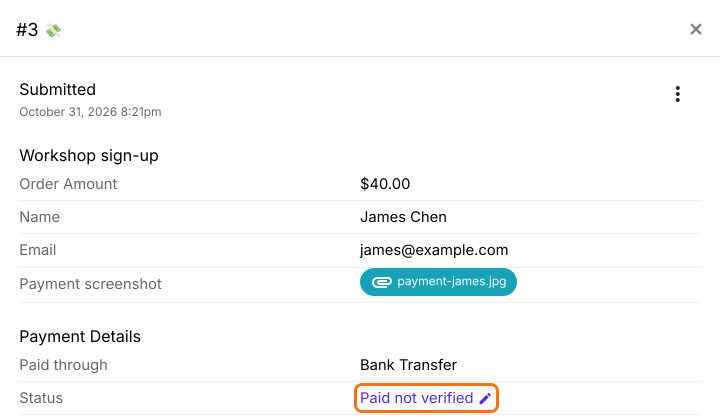
Compartilhe seu formulário. Cada pessoa que envia vê o valor e os dados da sua conta e clica em Mark as Paid. Clique em ORDERS, depois em Kanban board, e clique em uma inscrição com um 💸. Confira o pagamento na sua conta e depois clique no lápis ao lado de Status.
4. Marque como pago
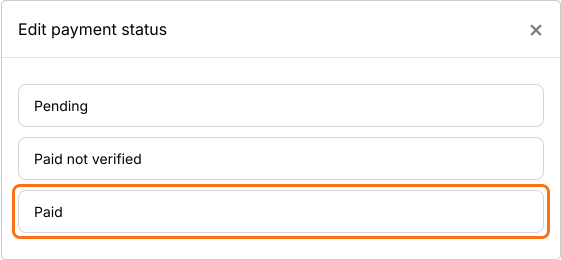
Quando o dinheiro estiver na sua conta, clique em Paid.
5. Veja quem pagou
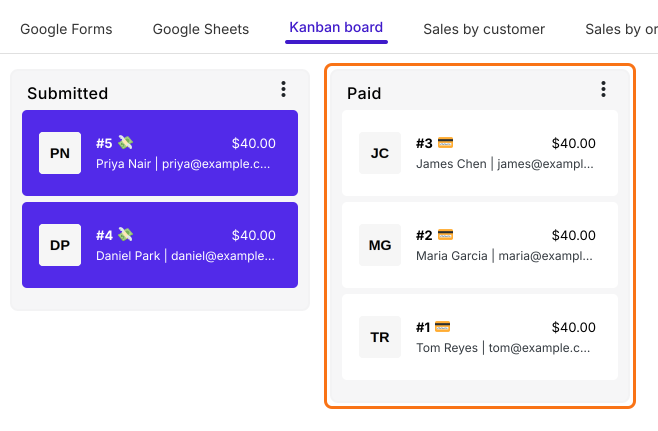
James vai para a coluna Paid, então você sabe que já o conferiu. Todo mundo que ficou em Submitted ainda tem um 💸, então é quem você precisa conferir ou cobrar.
Resumo
Se você confere prints de pagamento um por um, nada marca os que você já fez e você acaba cobrando quem já pagou. Com o Neartail, você marca cada inscrição como paga depois de conferir, e pagas e não pagas ficam em colunas separadas no seu quadro. Importe seu Google Form e siga os passos acima.
Marque cada resposta do seu Google Form como paga depois de conferir.
Importe seu Google Form e ative as formas de pagamento. Depois de conferir um pagamento, mude o Status para Paid, assim pagas e não pagas ficam em colunas separadas.