Hoe zie je in Google Forms wie heeft betaald?

"1000+ formulierantwoorden (zoals betaalscreenshots) beheren is lastig"- Google Docs Editors Community

Zodra inschrijvingen zich opstapelen, betekent betalingen controleren in Google Forms elke betaalscreenshot openen en vergelijken met je rekening. Niets in het formulier markeert welke je al hebt gecontroleerd, dus je raakt de draad kwijt en herinnert uiteindelijk mensen die al hebben betaald. Met Neartail markeer je elke inschrijving als betaald zodra je hem hebt gecontroleerd, en betaald en onbetaald staan in aparte kolommen op je Kanban-bord. Je bouwt je formulier niet opnieuw: je plakt de link ervan.

Aan de slag. Importeer je Google Form en volg de stappen hieronder.

1. Voeg betaling toe aan je formulier

Plak op de pagina die opent de link van je formulier (of klik op Browse om het te kiezen) en klik op Next. Er wordt een kopie van je formulier gemaakt, dus publiceer het formulier eerst in Google Forms. Kies je valuta en klik op Next.
Step 1 of 4 van de Payment form-wizard (Import Google Form), met de link van een formulier geplakt en het linkveld en de knop Next gemarkeerd

2. Zet aan hoe mensen betalen

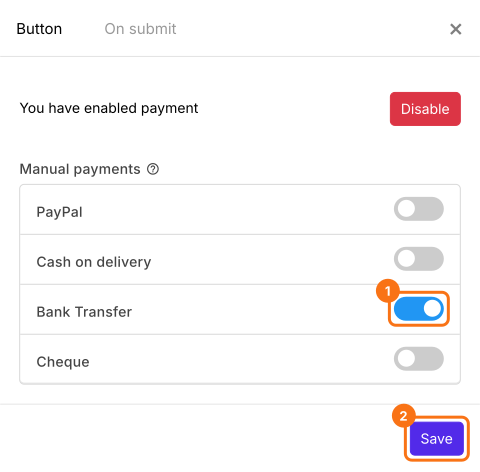
Klik op Set up payments. Het paneel Payments opent naast het formulier. Zet onder Manual payments aan hoe je geld ontvangt, zoals Bank Transfer, vul je rekeninggegevens in en klik op Save. Klik op Next. Staat er "Your payment form is ready", klik dan op Preview your form. Je formulier opent in een nieuw browsertabblad. Terug op de importpagina klik je onder MANAGE op Edit form. De editor opent op het tabblad Edit, in een nieuw browsertabblad.
Het betalingspaneel met Bank Transfer aangezet onder Manual payments en de knop Save gemarkeerd

3. Open een inschrijving om te controleren
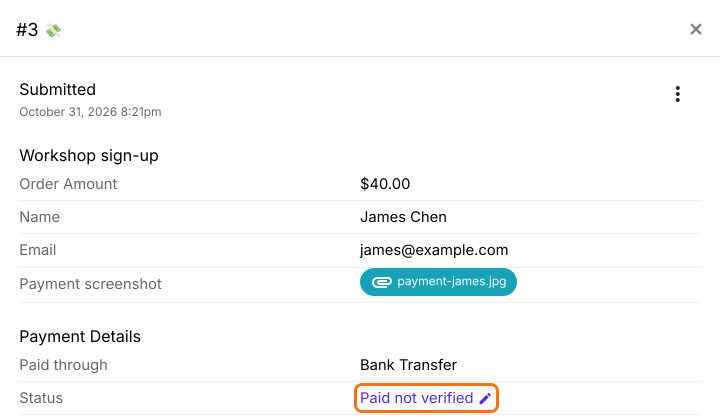
Deel je formulier. Iedereen die het verzendt, ziet het bedrag en je rekeninggegevens en klikt op Mark as Paid. Klik op ORDERS, dan op Kanban board, en klik op een inschrijving met een 💸 erop. Controleer de betaling tegen je rekening en klik daarna op het potlood naast Status.
Inschrijving #3 van James Chen, met zijn betaalscreenshot, Paid through Bank Transfer en de Status Paid not verified gemarkeerd

4. Markeer als betaald

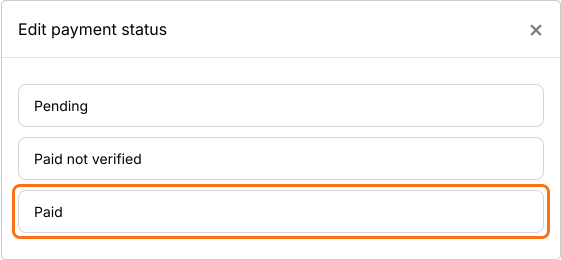
Als het geld op je rekening staat, klik je op Paid.
Het venster Edit payment status met Pending, Paid not verified en Paid, en Paid gemarkeerd

5. Zie wie heeft betaald

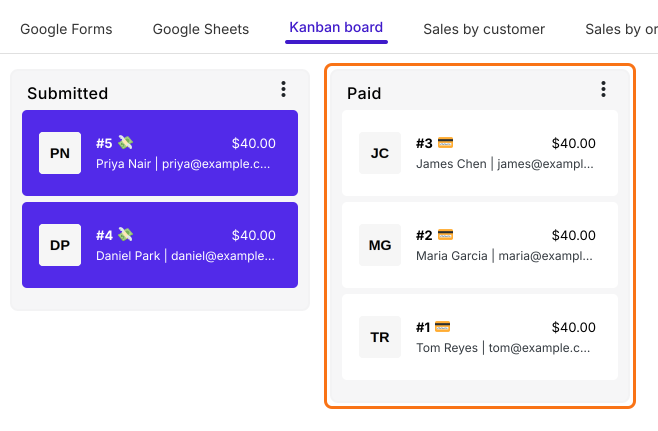
James gaat naar de kolom Paid, dus je weet dat je hem hebt gecontroleerd. Iedereen die nog in Submitted staat, heeft nog een 💸, dus dat zijn de mensen die je moet controleren of herinneren.
Het Kanban-bord met Priya Nair en Daniel Park in Submitted en James Chen, Maria Garcia en Tom Reyes in de kolom Paid, die gemarkeerd is

Samenvatting

Als je betaalscreenshots een voor een controleert, markeert niets welke je al hebt gedaan en herinner je uiteindelijk mensen die al hebben betaald. Met Neartail markeer je elke inschrijving als betaald nadat je hem hebt gecontroleerd, en betaald en onbetaald staan in aparte kolommen op je bord. Importeer je Google Form en voer de stappen hierboven uit.

Markeer elk antwoord op je Google Form als betaald zodra je het controleert.

Importeer je Google Form en zet aan hoe mensen betalen. Heb je een betaling gecontroleerd, zet de Status dan op Paid, zodat betaald en onbetaald in aparte kolommen staan.

Laatst bijgewerkt: