Ajouter des calculs personnalisés au formulaire de paiement
"ils peuvent indiquer la quantité et le formulaire leur donne le coût total"- Google Docs Editors Community
Quand le montant dépend d'une réponse, comme le nombre de billets voulus, les gens doivent voir le total avant de payer. Google Forms n'a pas de formules. Vous pouvez calculer le montant dans Google Sheets, mais seulement une fois le formulaire reçu, puis vous écrivez à chacun ce qu'il doit. Avec Neartail, vous écrivez la formule une fois dans votre formulaire Google. Chacun voit le montant changer pendant qu'il remplit le formulaire et paie ce montant à l'envoi.
C'est parti. Importez votre Google Form et suivez les étapes ci-dessous.
Configurez les paiements
- Sur la page qui s'ouvre, collez le lien de votre Google Form (ou cliquez sur Browse pour le choisir) et cliquez sur Next.
- Sélectionnez votre devise et cliquez sur Next. Si PayPal n'apparaît pas sous Manual payments, votre formulaire est dans une devise que PayPal n'accepte pas.
- Quand il indique combien de produits il a trouvés, Neartail a créé un produit à partir de chaque question qui a un prix et ajouté un total de commande et un récapitulatif. S'il indique qu'aucun produit n'a été trouvé, ajoutez un prix à n'importe quelle question.

- Cliquez sur Set up payments. Le panneau Payments s'ouvre à côté du formulaire.
- Sous Manual payments, activez PayPal, saisissez votre nom d'utilisateur paypal.me et cliquez sur Save.
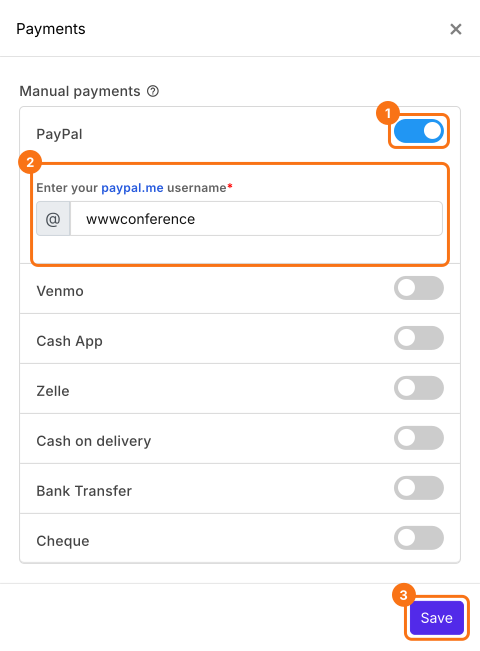
- Cliquez sur Next. Quand il indique "Your payment form is ready", cliquez sur Preview your form. Votre formulaire s'ouvre dans un nouvel onglet du navigateur.
- De retour sur la page d'importation, cliquez sur Edit form sous MANAGE. L'éditeur s'ouvre dans l'onglet Edit, dans un nouvel onglet du navigateur.
Écrivez la formule
- Supprimez les cartes produit dont vous n'avez pas besoin avec l'icône de suppression en bas de chaque carte.
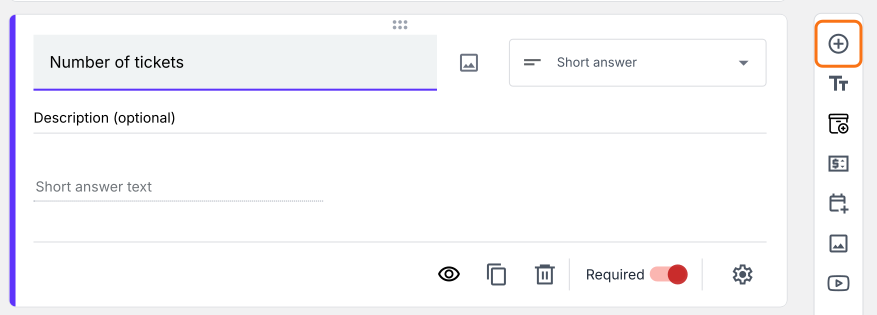
- Cliquez sur Add field dans la barre d'outils à droite et saisissez la question que votre formule lit, par exemple Number of tickets.
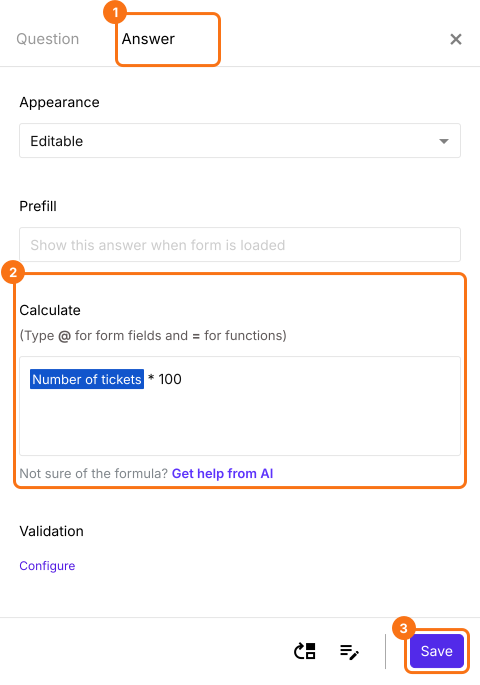
- Cliquez sur le champ Order Amount, cliquez sur l'icône Advanced setting et cliquez sur Answer. Dans Calculate, tapez @ et choisissez Number of tickets dans la liste, puis tapez le reste, par exemple * 100. Cliquez sur Save.
- Cliquez sur Preview et remplissez le formulaire pour l'essayer.

Résumé
Ajoutez le paiement à votre Google Form. Fixez le montant avec une formule.
Importez votre Google Form et écrivez une formule dans la case Calculate de l'Order Amount, avec @ pour choisir une question. Les gens voient le montant et le paient à l'envoi.