Como pôr cálculos personalizados no formulário de pagamento?
"elas podem informar a quantidade e o formulário mostra o custo total"- Google Docs Editors Community
Quando o valor depende de uma resposta, como quantos ingressos alguém quer, as pessoas precisam ver o total antes de pagar. O Google Forms não tem fórmulas. Você pode calcular o valor no Google Sheets, mas só depois que a resposta chega, e aí escreve para cada pessoa dizendo quanto ela deve. Com o Neartail, você escreve a fórmula uma vez no seu Google Form. Cada pessoa vê o valor mudar enquanto preenche e paga esse valor quando envia.
Vamos começar. Importe seu Google Form e siga os passos abaixo.
Configure os pagamentos
- Na página que abrir, cole o link do seu Google Form (ou clique em Browse para escolhê-lo) e clique em Next.
- Selecione sua moeda e clique em Next. Se o PayPal não aparecer em Manual payments, seu formulário está em uma moeda que o PayPal não aceita.
- Quando aparecer quantos produtos foram encontrados, o Neartail terá criado um produto a partir de cada pergunta com preço e adicionado um total do pedido e um resumo. Se aparecer que nenhum produto foi encontrado, adicione um preço a qualquer pergunta.

- Clique em Set up payments. O painel Payments abre ao lado do formulário.
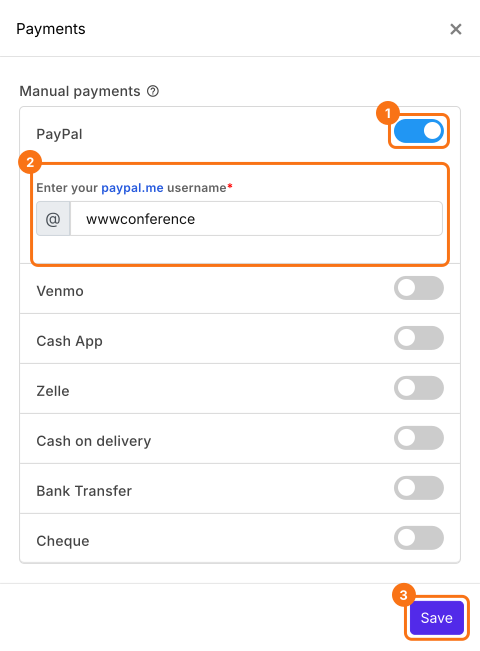
- Em Manual payments, ative o PayPal, digite seu nome de usuário paypal.me e clique em Save.
- Clique em Next. Quando aparecer "Your payment form is ready", clique em Preview your form. Seu formulário abre em uma nova aba do navegador.
- De volta à página de importação, clique em Edit form em MANAGE. O editor abre na aba Edit, em uma nova aba do navegador.
Escreva a fórmula
Order Amount é o valor que as pessoas pagam. Aqui ele passa a ser o número de ingressos vezes o preço do ingresso.
- Exclua os cartões de produto de que você não precisa com o ícone de excluir na parte de baixo de cada cartão.
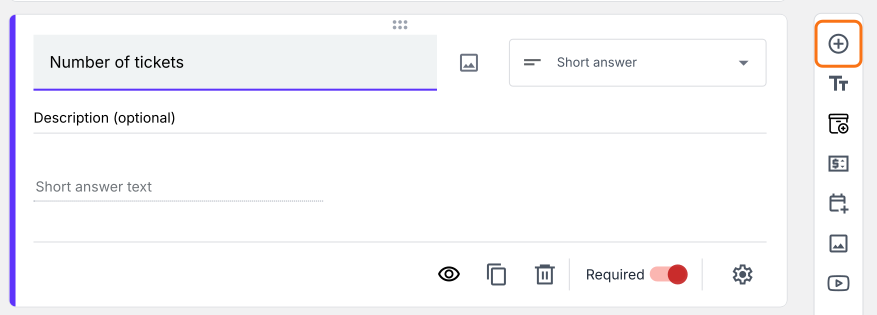
- Clique em Add field na barra de ferramentas à direita e digite a pergunta que a sua fórmula lê, como Number of tickets.
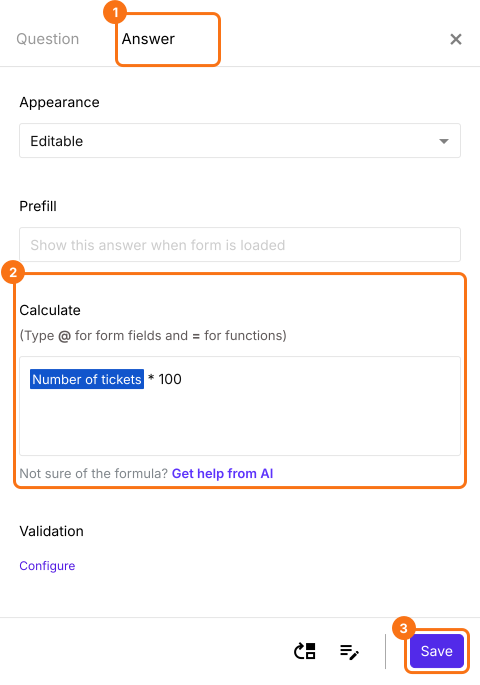
- Clique no campo Order Amount, clique no ícone Advanced setting e clique em Answer. Em Calculate, digite @ e escolha Number of tickets na lista, depois digite o resto, como * 100. Clique em Save.
- Clique em Preview e preencha o formulário para testar.

Quando alguém informa o Number of tickets, o Order Amount mostra o valor antes do envio, e é isso que a pessoa paga. Para conferir cada pagamento, leia Como ver quem pagou no Google Forms?
Resumo
Quando o valor depende de uma resposta, o Google Forms não tem fórmula para calculá-lo, então você calcula depois e escreve para cada pessoa. Com o Neartail, você escreve uma fórmula no campo Order Amount e as pessoas pagam esse valor quando enviam o formulário. Importe seu Google Form e siga os passos acima. Se tiver alguma dúvida, escreva para o suporte.
Adicione pagamento ao seu Google Form. Defina o valor com uma fórmula.
Importe seu Google Form e escreva uma fórmula na caixa Calculate do Order Amount, usando @ para escolher uma pergunta. As pessoas veem o valor e pagam ao enviar.