Como permitir que os usuários informem o valor da doação no formulário de pagamento?
"Quero que o cliente preencha um formulário de doação de qualquer valor."- Google Docs Editors Community
Quando você arrecada fundos com um Google Form, cada doador quer doar um valor diferente, e 30 pessoas no fórum do Google já perguntaram como receber uma doação de qualquer valor. O Google Forms consegue perguntar quanto a pessoa quer doar, mas não consegue pedir que ela pague o que digitou. Então você envia um link de pagamento à parte e confere cada doação com uma resposta à mão. Com o Neartail, os doadores digitam o valor no seu formulário e pagam quando enviam. O formulário leva a sua marca em vez da do Google, então os doadores veem para quem estão doando.
Vamos começar. Importe seu Google Form e siga os passos abaixo.
Configure os pagamentos
- Na página que abrir, cole o link do seu Google Form (ou clique em Browse para escolhê-lo) e clique em Next.
- Selecione sua moeda e clique em Next. Se o PayPal não aparecer em Manual payments, seu formulário está em uma moeda que o PayPal não aceita.
- Quando aparecer quantos produtos foram encontrados, o Neartail terá criado um produto a partir de cada pergunta com preço e adicionado um total do pedido e um resumo. Se aparecer que nenhum produto foi encontrado, adicione um preço a qualquer pergunta.

- Clique em Set up payments. O painel Payments abre ao lado do formulário.
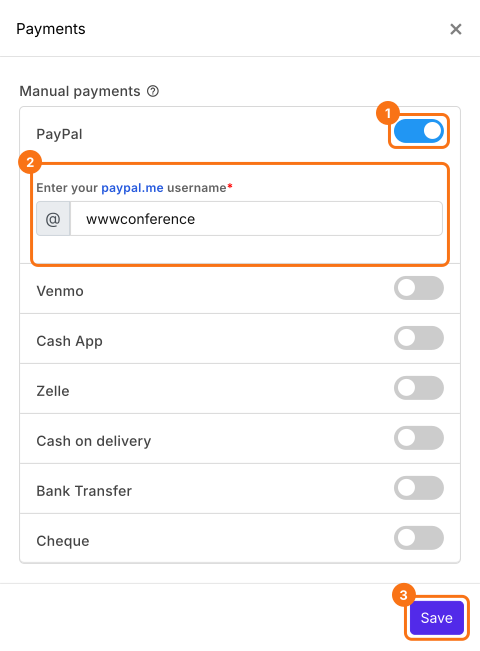
- Em Manual payments, ative o PayPal, digite seu nome de usuário paypal.me e clique em Save.
- Clique em Next. Quando aparecer "Your payment form is ready", clique em Preview your form. Seu formulário abre em uma nova aba do navegador.
- De volta à página de importação, clique em Edit form em MANAGE. O editor abre na aba Edit, em uma nova aba do navegador.
Adicione o campo Donation
- Exclua os cartões de produto de que você não precisa com o ícone de excluir na parte de baixo de cada cartão.
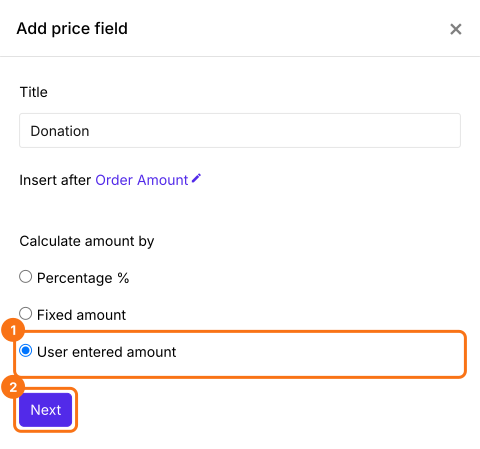
- Clique no ícone Add price field, selecione Donation e clique em Next. Selecione User entered amount, clique em Next e clique em Create. Clique em Save no painel que abrir.
- Clique em Preview e preencha o formulário para testar.

Resumo
Deixe os doadores digitarem o próprio valor no seu Google Form.
Importe o Google Form com que você arrecada fundos e adicione um campo Donation com User entered amount, assim os doadores digitam quanto dão e pagam ao enviar.