Wie lassen Sie Nutzer den Spendenbetrag im Zahlungsformular selbst eingeben?
"Ich möchte, dass der Kunde ein Spendenformular mit beliebigem Betrag ausfüllt."- Google Docs Editors Community
Wenn Sie mit einem Formular in Google Forms Spenden sammeln, will jeder Spender einen anderen Betrag geben, und 30 Leute haben im Forum von Google gefragt, wie man eine Spende in beliebiger Höhe annimmt. Google Forms kann fragen, wie viel sie geben möchten, aber sie nicht auffordern, den eingetippten Betrag zu zahlen. Also schicken Sie separat einen Zahlungslink und ordnen jede Spende von Hand einer Antwort zu. Mit Neartail tippen Spender den Betrag in Ihr Formular ein und zahlen ihn beim Absenden. Das Formular trägt Ihr Branding statt dem von Google, sodass Spender sehen, an wen sie spenden.
Los geht's. Importieren Sie Ihr Google Form und folgen Sie den Schritten unten.
Zahlungen einrichten
- Fügen Sie auf der Seite, die sich öffnet, den Link zu Ihrem Google Form ein oder klicken Sie auf Browse, um es auszuwählen, und klicken Sie auf Next.
- Wählen Sie Ihre Währung und klicken Sie auf Next. Wenn PayPal nicht unter Manual payments steht, hat Ihr Formular eine Währung, die PayPal nicht annimmt.
- Wenn angezeigt wird, wie viele Produkte gefunden wurden, hat Neartail aus jeder Frage mit einem Preis ein Produkt gemacht und einen Gesamtbetrag und eine Bestellübersicht hinzugefügt. Wenn es heißt, dass keine Produkte gefunden wurden, fügen Sie einer beliebigen Frage einen Preis hinzu.

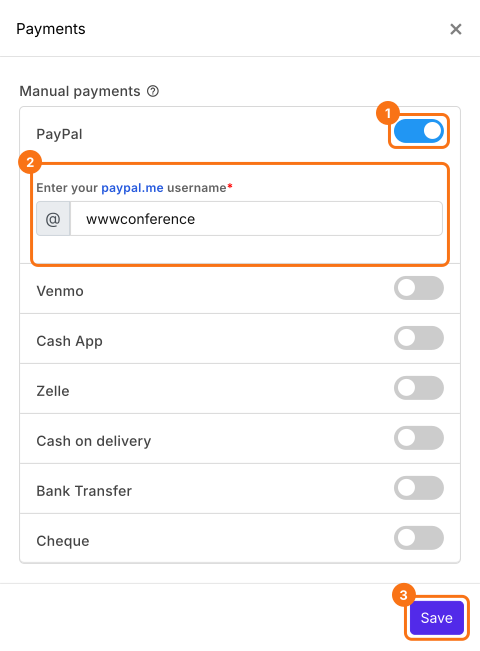
- Klicken Sie auf Set up payments. Das Fenster Payments öffnet sich neben dem Formular.
- Schalten Sie unter Manual payments PayPal ein, geben Sie Ihren paypal.me-Benutzernamen ein und klicken Sie auf Save.
- Klicken Sie auf Next. Wenn "Your payment form is ready" erscheint, klicken Sie auf Preview your form. Ihr Formular öffnet sich in einem neuen Browser-Tab.
- Zurück auf der Importseite klicken Sie unter MANAGE auf Edit form. Der Editor öffnet sich im Tab Edit, in einem neuen Browser-Tab.
Feld Donation hinzufügen
- Löschen Sie die Produktkarten, die Sie nicht brauchen, mit dem Löschsymbol unten auf jeder Karte.
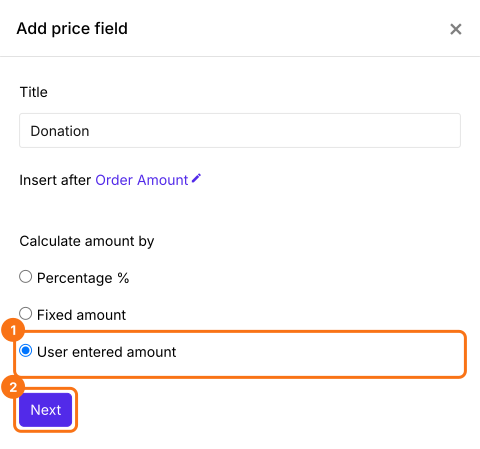
- Klicken Sie auf das Symbol Add price field, wählen Sie Donation und klicken Sie auf Next. Wählen Sie User entered amount, klicken Sie auf Next und dann auf Create. Klicken Sie im Fenster, das sich öffnet, auf Save.
- Klicken Sie auf Preview und füllen Sie das Formular aus, um es auszuprobieren.

Zusammenfassung
Lassen Sie Spender in Ihrem Google Form ihren eigenen Betrag eintippen.
Importieren Sie das Google Form, mit dem Sie Spenden sammeln, und fügen Sie ein Feld Donation mit User entered amount hinzu, damit Spender eintippen, was sie geben, und es beim Absenden zahlen.