Come personalizzare il messaggio di grazie del modulo?
"voglio modificare il messaggio di conferma con il nome o l'email o qualche numero"- Google Docs Editors Community
Dopo che qualcuno ha inviato, il messaggio di ringraziamento è la tua occasione per confermare cosa ha fatto: il suo nome, cosa ha scelto, cosa succede dopo. Google Forms mostra a tutti lo stesso messaggio di conferma e non può inserirci le risposte. Con Neartail, formatti il messaggio e inserisci le risposte del modulo, così ogni persona vede il proprio nome e le proprie scelte quando invia. Il messaggio compare sulla tua pagina con il tuo marchio invece che su quella di Google.
Iniziamo. Importa il tuo Google Form e segui i passaggi qui sotto.
Scrivi il messaggio di ringraziamento
- Nella pagina che si apre, incolla il link del tuo Google Form (oppure clicca Browse per sceglierlo) e clicca Next.
- Seleziona la tua valuta e clicca su Next.
- Quando indica quanti prodotti ha trovato, Neartail ha creato un prodotto da ogni domanda con un prezzo e ha aggiunto un totale dell'ordine e un riepilogo. Se dice che non sono stati trovati prodotti, aggiungi un prezzo a una domanda qualsiasi.
- Clicca su Skip for now. Quando compare "Your payment form is ready", clicca su Preview your form. Il modulo si apre in una nuova scheda del browser.
- Torna alla pagina di importazione e clicca su Edit form sotto MANAGE. L'editor si apre nella scheda Edit, in una nuova scheda del browser.

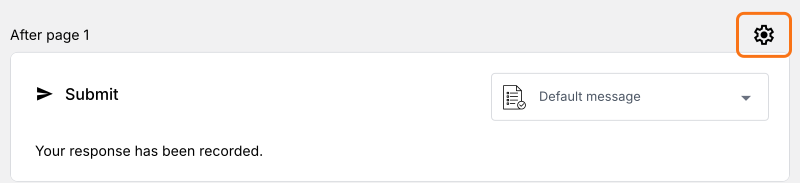
- Clicca l'icona a ingranaggio nell'ultima riga sopra il pulsante Submit. È l'ultima riga After page, o la riga After payment se il tuo modulo riceve pagamenti.
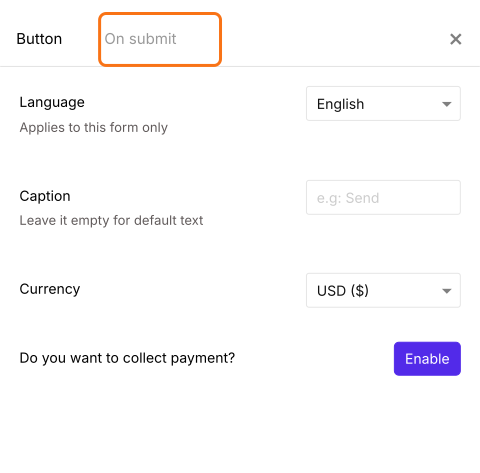
- Clicca su On submit.
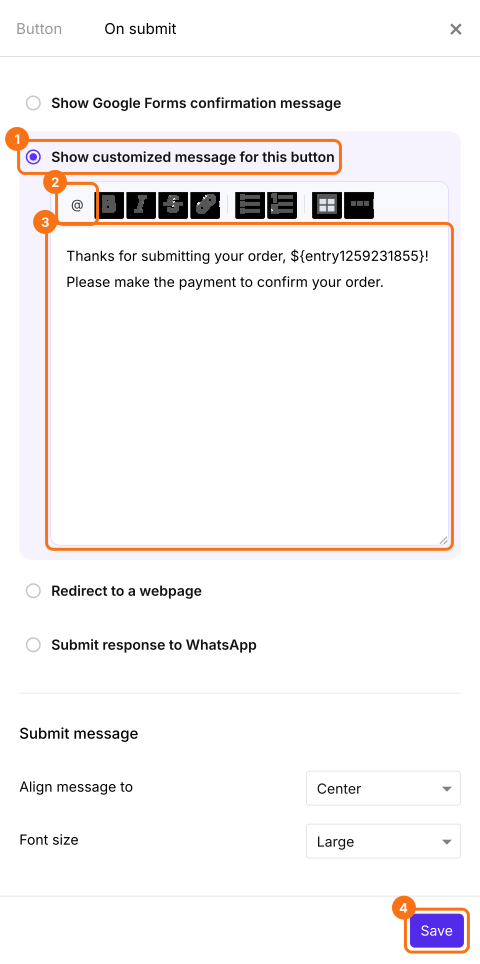
- Seleziona Show customized message for this button e scrivi il tuo messaggio. Per inserire una risposta, clicca l'icona @ e scegli la domanda. Compare come un codice nella casella e ogni persona vede al suo posto la propria risposta. Clicca Save.
Riepilogo
Metti le risposte di ogni persona nel tuo messaggio di grazie.
Importa il tuo Google Form, scrivi il tuo messaggio sotto On submit e inserisci le risposte con l'icona @, così ogni persona vede le sue risposte dopo l'invio.