Hoe personaliseer je het bedankbericht in je formulier?
"ik wil het bevestigingsbericht aanpassen met naam of e-mail of een nummer"- Google Docs Editors Community
Na het verzenden is het bedankbericht je kans om te bevestigen wat iemand deed: zijn naam, wat hij koos, wat er nu gebeurt. Google Forms toont iedereen hetzelfde bevestigingsbericht en kan er geen antwoorden in zetten. Met Neartail maak je het bericht op en voeg je antwoorden uit het formulier in, zodat iedereen bij het verzenden zijn eigen naam en keuzes ziet. Het bericht staat op je eigen pagina in jouw huisstijl in plaats van die van Google.
Aan de slag. Importeer je Google Form en volg de stappen hieronder.
Schrijf het bedankbericht
- Plak op de pagina die opent de link van je Google Form (of klik op Browse om het te kiezen) en klik op Next.
- Selecteer je valuta en klik op Next.
- Staat er hoeveel producten er zijn gevonden, dan heeft Neartail van elke vraag met een prijs een product gemaakt en een totaalbedrag en een besteloverzicht toegevoegd. Staat er dat er geen producten zijn gevonden, voeg dan een prijs toe aan een willekeurige vraag.
- Klik op Skip for now. Staat er "Your payment form is ready", klik dan op Preview your form. Je formulier opent in een nieuw browsertabblad.
- Terug op de importpagina klik je onder MANAGE op Edit form. De editor opent op het tabblad Edit, in een nieuw browsertabblad.

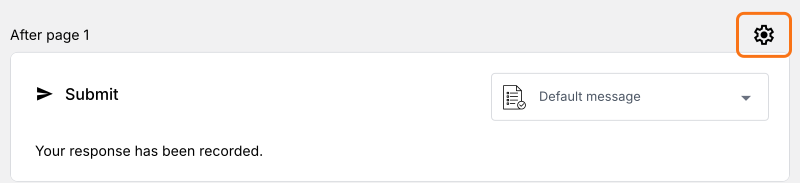
- Klik op het tandwiel in de laatste rij boven de knop Submit. Dat is de laatste rij After page, of de rij After payment als je formulier betalingen ontvangt.
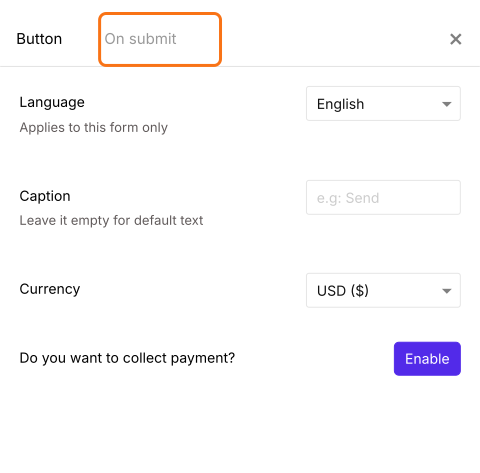
- Klik op On submit.
- Kies Show customized message for this button en typ je bericht. Om een antwoord in te voegen, klik je op het @-pictogram en kies je de vraag. Die verschijnt als code in het vak en iedereen ziet op die plek zijn eigen antwoord. Klik op Save.
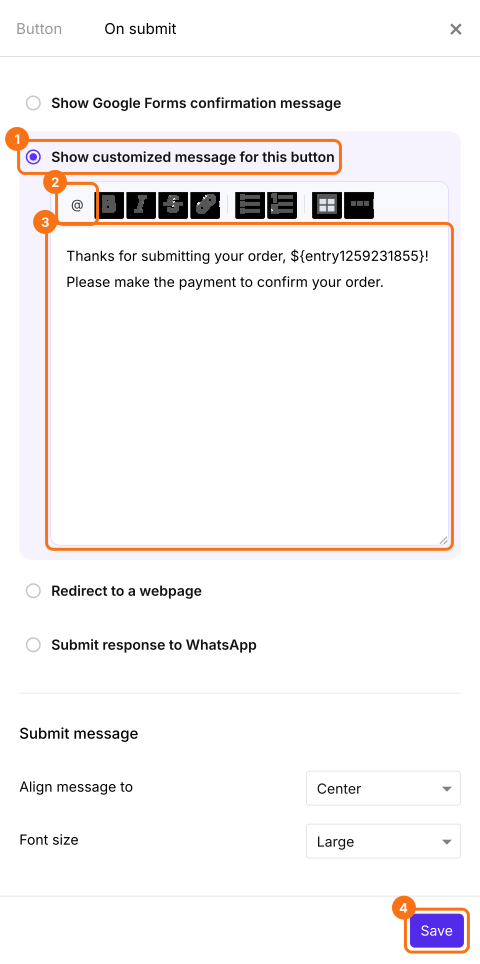
Als iemand het formulier verzendt, ziet hij dit bericht met zijn eigen antwoorden erin.
Samenvatting
Google Forms toont iedereen hetzelfde bevestigingsbericht en kan hun antwoorden er niet in gebruiken. Met Neartail maak je het bedankbericht op en voeg je antwoorden uit het formulier in, zodat iedereen een bericht over zijn eigen antwoord ziet. Importeer je Google Form en voer de stappen hierboven uit.
Zet ieders antwoorden in je bedankbericht.
Importeer je Google Form, schrijf je bericht onder On submit en voeg antwoorden in met het pictogram @, zodat iedereen na het verzenden de eigen antwoorden ziet.