Wie erstelle ich ein WhatsApp-Bestellformular?
"Wie nehme ich Essensbestellungen über WhatsApp an?"- Quora
Wenn Bestellungen als WhatsApp-Chats kommen, setzen Sie jede einzelne zusammen: die Artikel über drei Nachrichten verteilt, die Adresse, wenn Sie danach fragen, die Summe auf dem Handy ausgerechnet. Ein Google-Formular kann die ganze Bestellung in einem Rutsch erfassen, aber es kann die Summe nicht berechnen und es schickt Ihnen eine E-Mail statt einer Nachricht, also landen Bestellungen außerhalb der App, in der Sie arbeiten. Das Bestellformular von Neartail kann beides. Kunden wählen aus Ihren Produkten und sehen, wie sich der Order Amount summiert. Wenn sie absenden und auf Senden tippen, erreicht die ganze Bestellung Ihr WhatsApp in einer Nachricht, mit Name, Telefonnummer und Betrag.
Los geht's. Importieren Sie Ihr Google Form und folgen Sie den Schritten unten.
Produkte und Preise hinzufügen
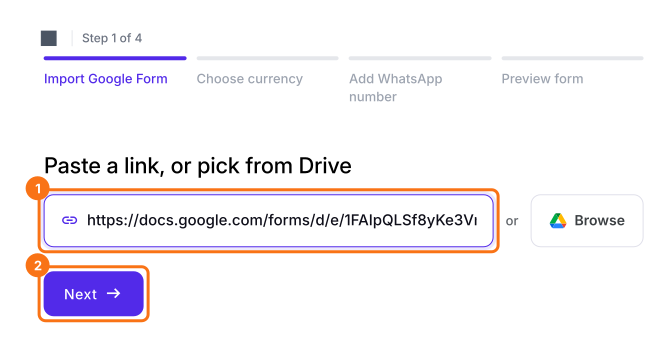
- Fügen Sie auf der Seite, die sich öffnet, den Link zu Ihrem Google Form ein oder klicken Sie auf Browse, um es auszuwählen, und klicken Sie auf Next.
- Dabei wird eine Kopie Ihres Formulars erstellt. Wenn "Your form is private or protected" erscheint, klicken Sie auf Next und geben Sie Zugriff oder veröffentlichen Sie Ihr Formular in Google Forms und fügen Sie diesen Link ein.
- Wählen Sie unter Select currency Ihre Währung aus der Liste und klicken Sie auf Next.
- Wählen Sie unter "Your users' responses will be sent to:" Ihr Land, geben Sie Ihre WhatsApp-Nummer ein und klicken Sie auf Next.
- Wenn "Your WhatsApp form is ready!" erscheint, hat Neartail aus jeder Frage mit einem Preis ein Produkt gemacht und einen Gesamtbetrag und eine Bestellübersicht hinzugefügt. Klicken Sie auf Preview your form. Ihr Formular öffnet sich in einem neuen Browser-Tab.
- Zurück auf dieser Seite klicken Sie unter MANAGE auf Edit form. Der Formular-Builder öffnet sich in einem anderen Browser-Tab.
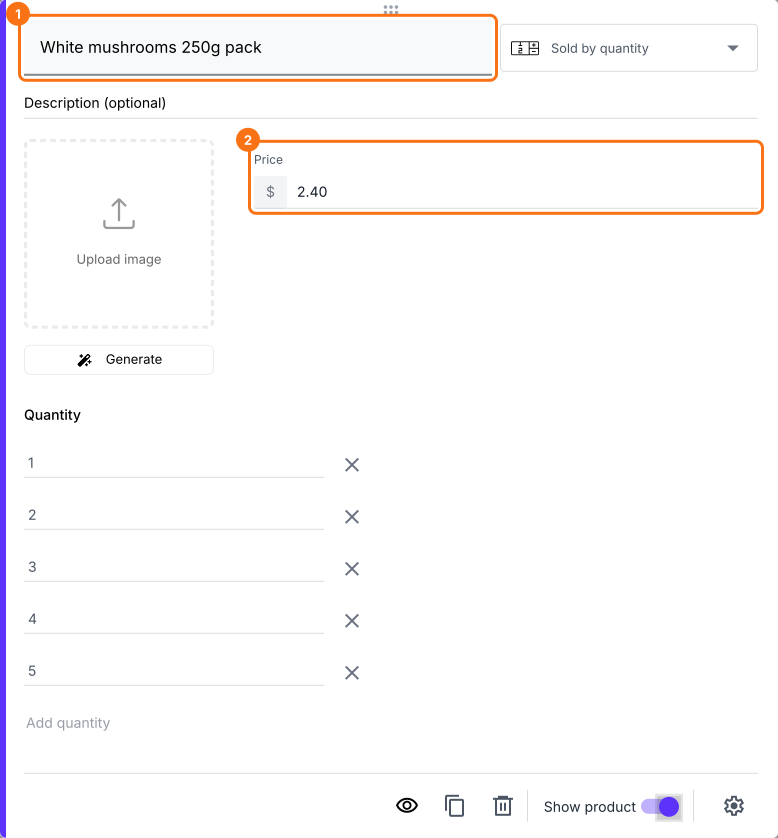
- Klicken Sie auf ein Produkt, um seinen Namen oder Preis zu ändern.
- (Optional) Fügen Sie Bilder Ihrer Produkte hinzu.
- Um weitere Produkte hinzuzufügen, klicken Sie in der Symbolleiste rechts auf Add product.
Das Google-Formular mit Ihrem WhatsApp verknüpfen
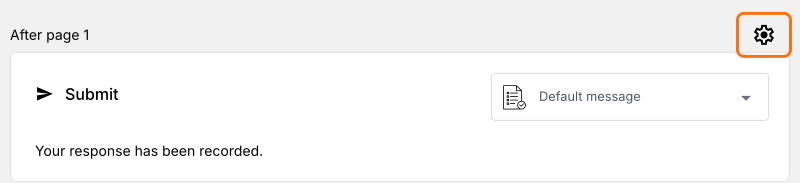
- Klicken Sie auf das Zahnradsymbol in der letzten Zeile After page, über der Schaltfläche Submit.
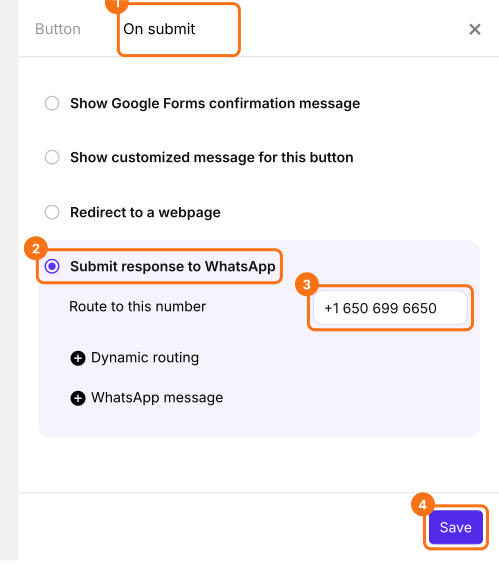
- Klicken Sie auf On submit. Submit response to WhatsApp ist bereits ausgewählt.
- Geben Sie unter Route to this number die WhatsApp-Nummer ein, auf der Sie Ihre Bestellungen erhalten möchten. Geben Sie sie mit Ihrer Ländervorwahl ein, beginnend mit einem Plus. Zum Beispiel: +1 650 699 6650
- Klicken Sie auf Save.
Formular und Berechnungen in der Vorschau testen
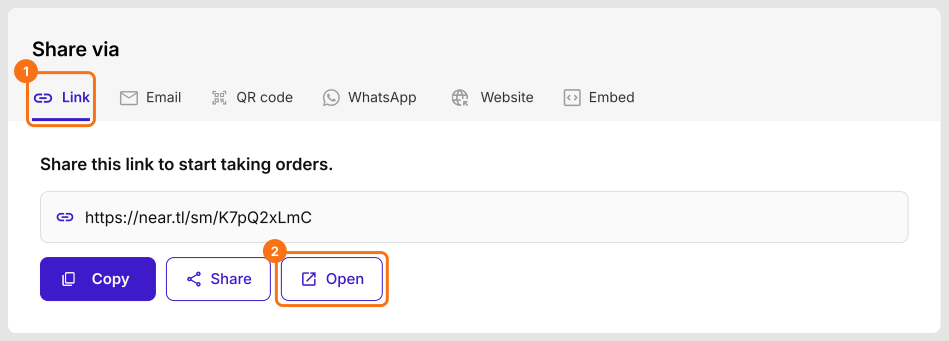
- Klicken Sie oben auf der Seite auf Share.
- Klicken Sie auf Link und dann auf Open.
Wie erhalten Sie die Bestellung?
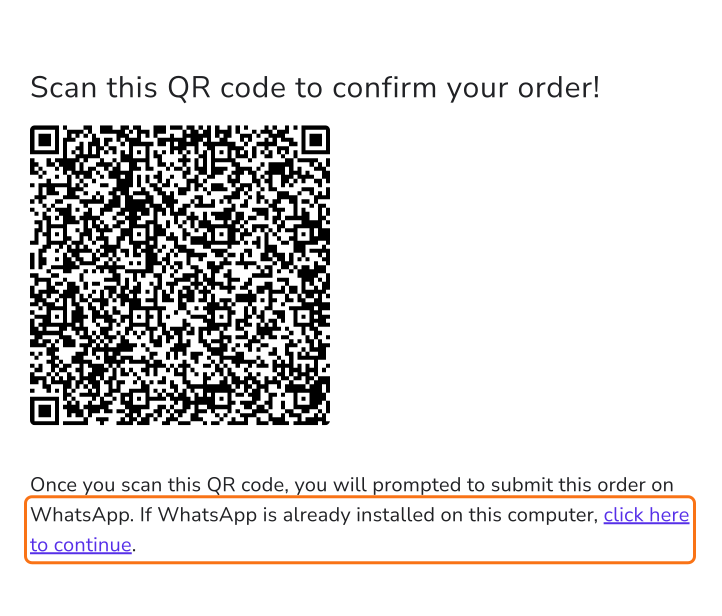
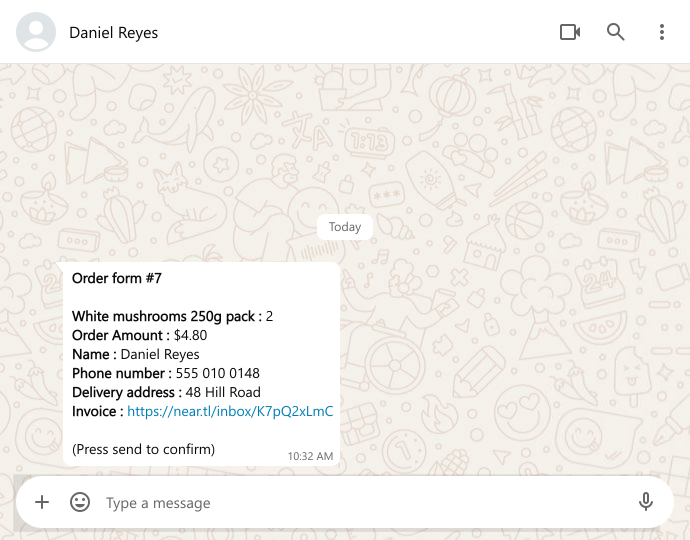
Teilen Sie Ihr WhatsApp-Formular mit Ihren Kunden
Zusammenfassung
Machen Sie aus Ihrem Google Form ein WhatsApp-Bestellformular.
Importieren Sie Ihr Google Form und wählen Sie Submit response to WhatsApp mit Ihrer Nummer, damit Kunden die Summe sehen und Ihnen die ganze Bestellung in einer Nachricht schicken.