¿Cómo crear un formulario de pedido de WhatsApp?
"Cómo recibir pedidos de comida por WhatsApp"- Quora
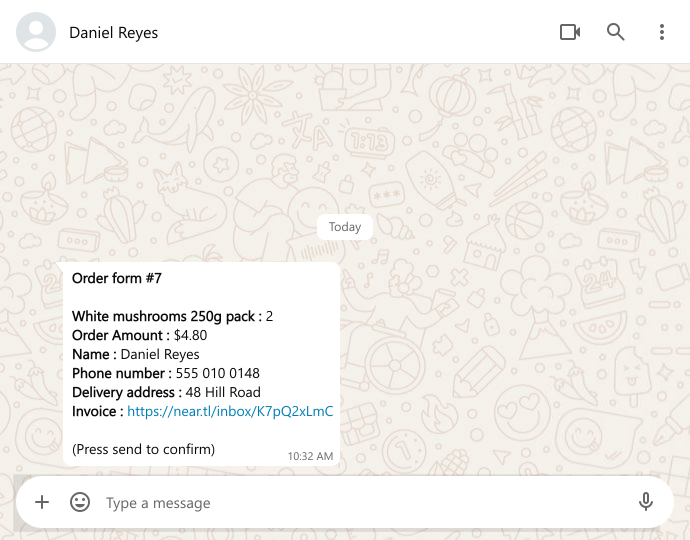
Cuando los pedidos llegan como chats de WhatsApp, tienes que armar cada uno: los artículos en tres mensajes, la dirección cuando la pides, el total calculado en tu teléfono. Un Google Form puede recopilar todo el pedido de una vez, pero no puede sumar el total y te envía un correo en lugar de un mensaje, así que los pedidos llegan fuera de la app donde trabajas. El formulario de pedido de Neartail hace las dos cosas. Los clientes eligen entre tus productos y ven cómo se suma el Order Amount. Cuando envían el formulario y presionan enviar, todo el pedido llega a tu WhatsApp en un solo mensaje, con su nombre, número de teléfono y el monto.
Empecemos. Importa tu Google Form y sigue los pasos de abajo.
Agregar productos y precios
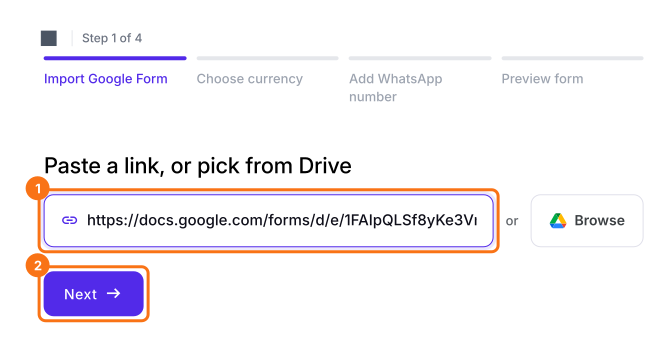
- En la página que se abre, pega el enlace de tu Google Form (o haz clic en Browse para elegirlo) y haz clic en Next.
- Se hace una copia de tu formulario. Si dice "Your form is private or protected", haz clic en Next y da acceso o publica tu formulario en Google Forms y pega ese enlace.
- En Select currency, elige tu moneda de la lista y haz clic en Next.
- En "Your users' responses will be sent to:", elige tu país, escribe tu número de WhatsApp y haz clic en Next.
- Cuando diga "Your WhatsApp form is ready!", Neartail habrá creado un producto a partir de cada pregunta con precio y habrá agregado un total del pedido y un resumen. Haz clic en Preview your form. Tu formulario se abre en una pestaña nueva del navegador.
- De vuelta en esta página, en MANAGE, haz clic en Edit form. El creador de formularios se abre en otra pestaña del navegador.
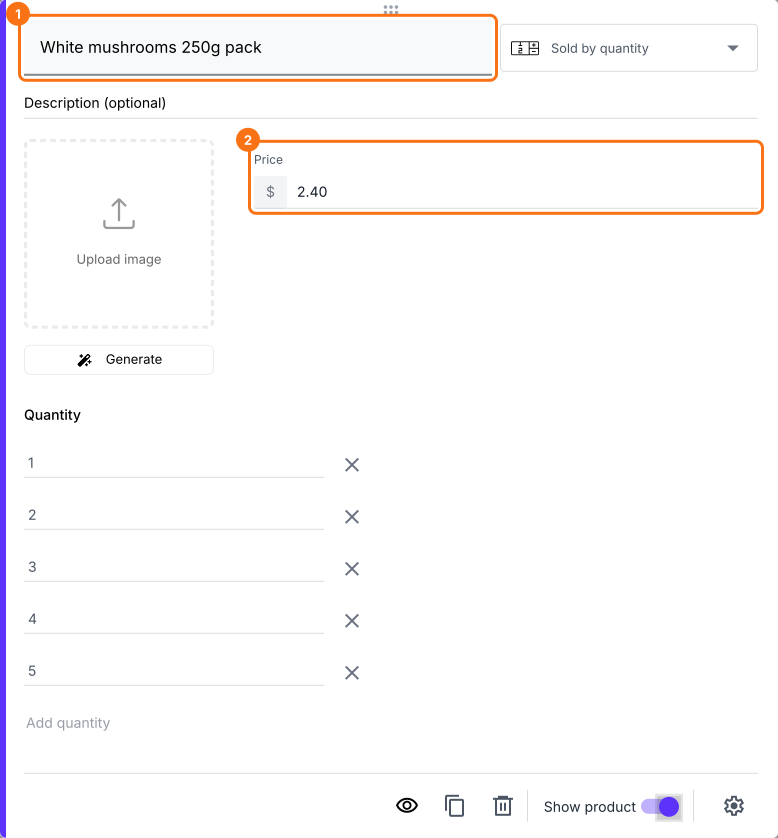
- Haz clic en un producto para cambiar su nombre o precio.
- (Opcional) Agrega imágenes de tus productos.
- Para agregar más productos, haz clic en Add product en la barra de herramientas de la derecha.
Vincula el Google Form con tu WhatsApp
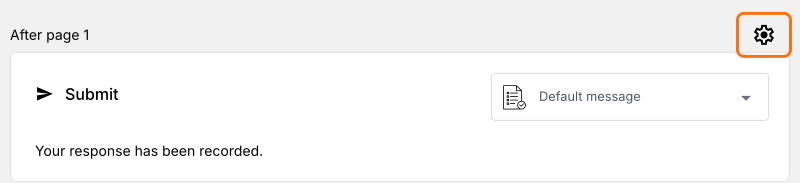
- Haz clic en el ícono de engranaje de la última fila After page, arriba del botón Submit.
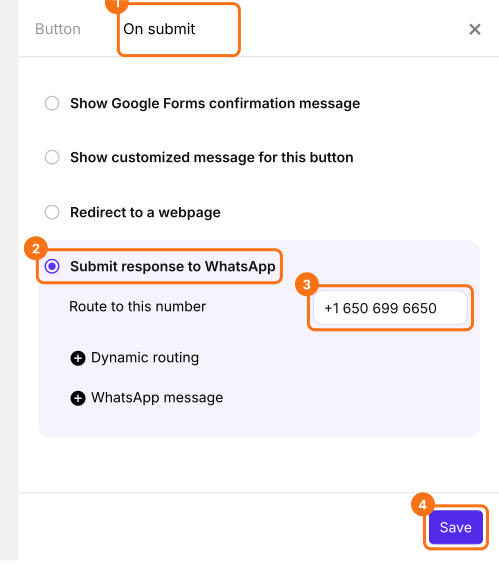
- Haz clic en On submit. Submit response to WhatsApp ya está seleccionado.
- En Route to this number, escribe el número de WhatsApp en el que quieres recibir tus pedidos. Asegúrate de escribirlo con tu código de país, empezando con un signo más. Por ejemplo: +1 650 699 6650
- Haz clic en Save.
Previsualiza y prueba el formulario y sus cálculos
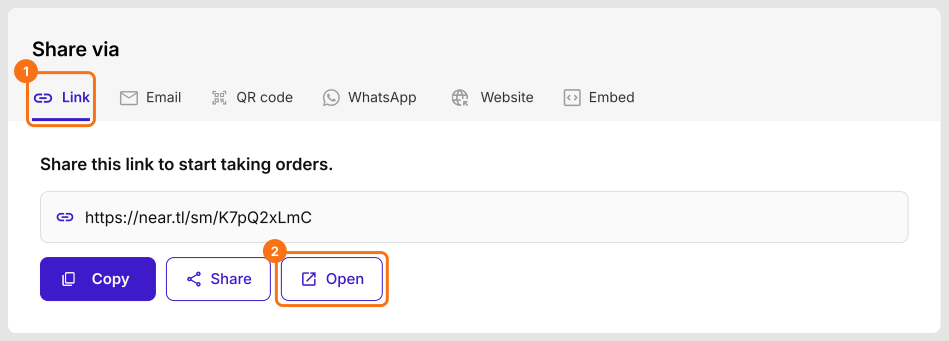
- Haz clic en Share en la parte superior de la página.
- Haz clic en Link y luego en Open.
¿Cómo recibirás el pedido?
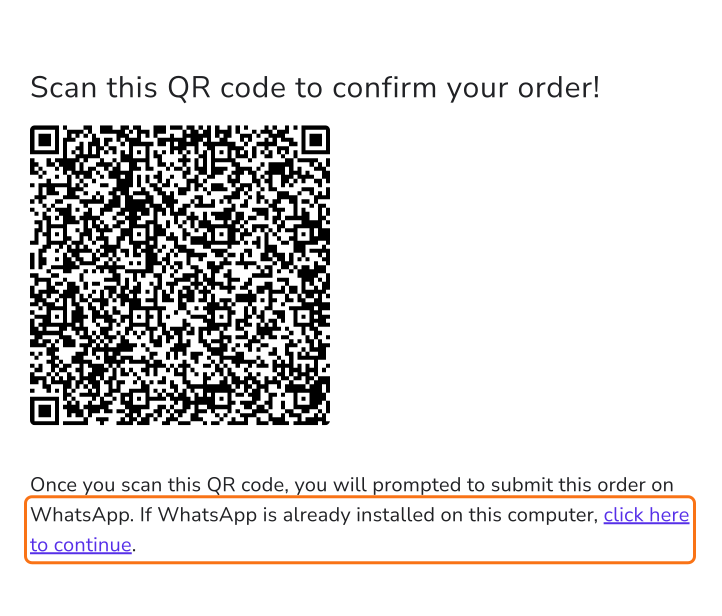
Comparte tu formulario de WhatsApp con tus clientes
Resumen
Convierte tu Google Form en un formulario de pedido de WhatsApp.
Importa tu Google Form y elige Submit response to WhatsApp con tu número, para que los clientes vean el total y te envíen todo el pedido en un solo mensaje.