Envoyer des réponses Google Forms à WhatsApp sur ordinateur
"Je dois trouver un moyen de suivre mes réponses sur WhatsApp"- Google Docs Editors Community
16 personnes ont demandé sur le forum de Google comment suivre les réponses de leur formulaire sur WhatsApp. Votre travail se fait sur WhatsApp, mais les réponses à votre Google Form attendent dans le formulaire ou dans votre boîte de réception, donc une nouvelle réponse peut y rester sans être vue. Et Google Forms n'a aucune option pour envoyer une réponse sur WhatsApp. Beaucoup de gens remplissent des formulaires sur un ordinateur, où WhatsApp n'est pas toujours ouvert. Neartail s'en charge : après l'envoi, le formulaire affiche un code QR. Ils le scannent avec leur téléphone (ou cliquent sur le lien en dessous si WhatsApp est sur cet ordinateur) et leur réponse s'ouvre comme un message vers votre numéro, prêt à être envoyé.
C'est parti. Importez votre Google Form et suivez les étapes ci-dessous.
Comment envoyer les réponses sur votre WhatsApp ?
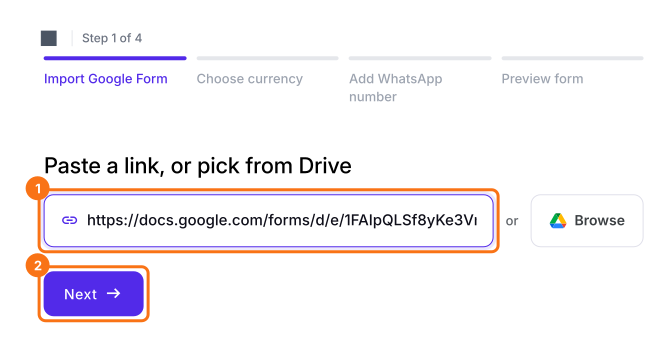
- Sur la page qui s'ouvre, collez le lien de votre Google Form (ou cliquez sur Browse pour le choisir) et cliquez sur Next.
- Une copie de votre formulaire est créée. S'il indique "Your form is private or protected", cliquez sur Next et donnez l'accès ou publiez votre formulaire dans Google Forms et collez ce lien.
- Sous Select currency, choisissez votre devise dans la liste et cliquez sur Next.
- Sous "Your users' responses will be sent to:", choisissez votre pays, saisissez votre numéro WhatsApp et cliquez sur Next.
- Quand il indique "Your WhatsApp form is ready!", Neartail a créé un produit à partir de chaque question qui a un prix et ajouté un total de commande et un récapitulatif. Cliquez sur Preview your form. Votre formulaire s'ouvre dans un nouvel onglet du navigateur.
- De retour sur cette page, sous MANAGE, cliquez sur Edit form. Le créateur de formulaires s'ouvre dans un autre onglet du navigateur.
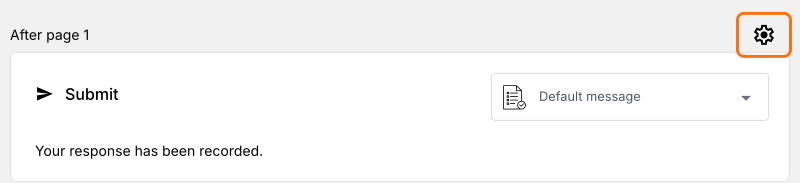
- Votre formulaire envoie déjà les réponses au numéro WhatsApp que vous avez saisi pendant l'import. Pour le changer, cliquez sur l'icône d'engrenage de la dernière ligne After page, au-dessus du bouton Submit.
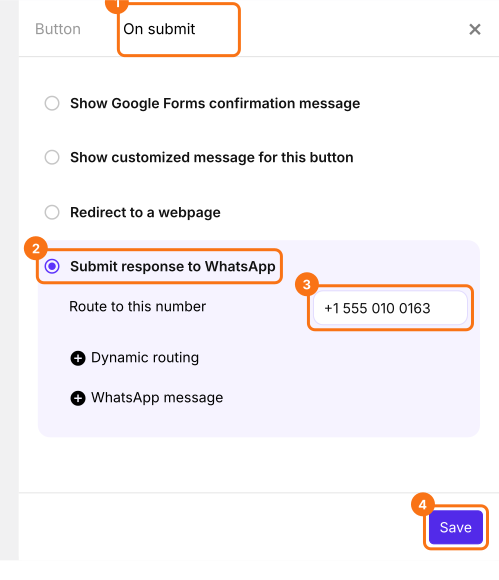
- Cliquez sur On submit. Submit response to WhatsApp est déjà sélectionné.
- Sous Route to this number, saisissez votre nouveau numéro WhatsApp avec votre indicatif pays et cliquez sur Save.
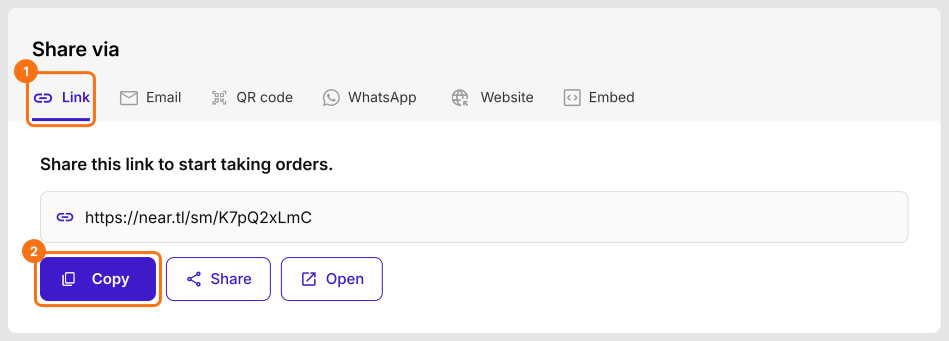
- Cliquez sur l'onglet Share, cliquez sur Link et copiez le lien du formulaire. C'est le lien que les personnes ouvriront.
Comment utiliser les Google Forms de Neartail sur votre ordinateur ?
- Ouvrez le lien du formulaire.
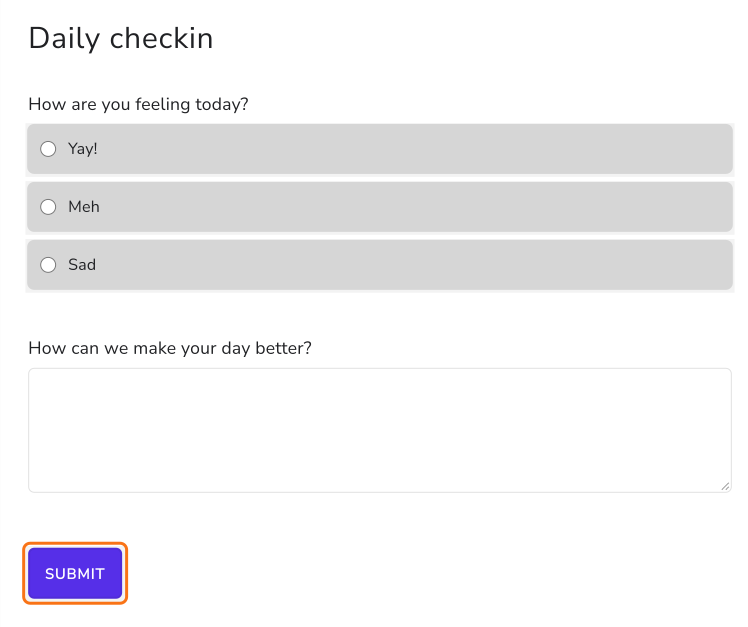
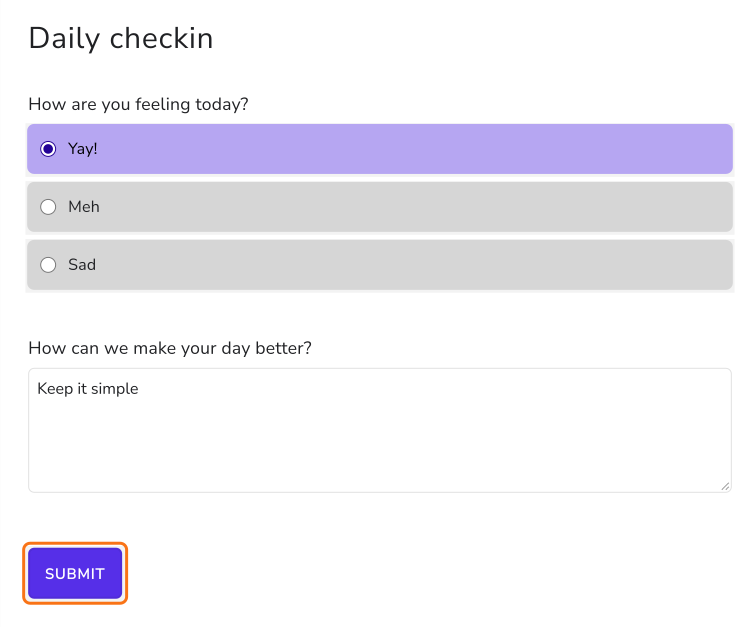
- Remplissez le formulaire et cliquez sur Submit.
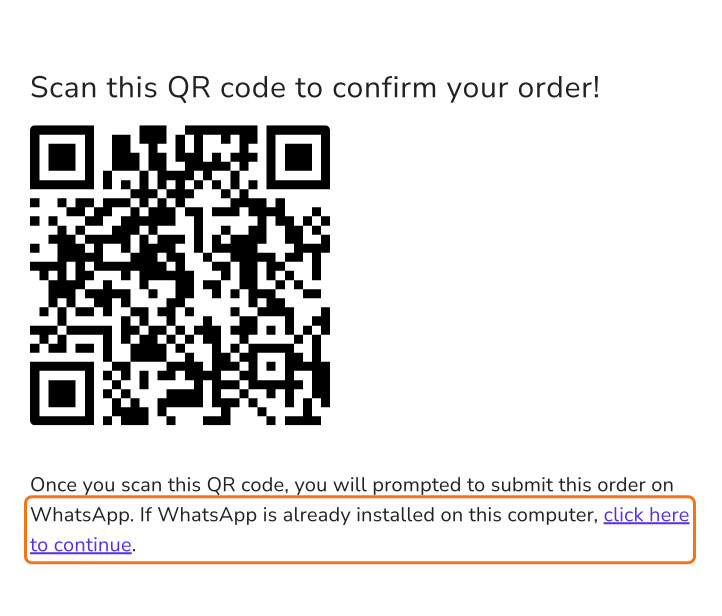
- Il affiche "Scan this QR code to confirm your order!". Scannez-le avec votre téléphone. Si WhatsApp est installé sur cet ordinateur, cliquez sur "click here to continue" sous le code.
- Cliquez sur Continuer vers la discussion.
- Si WhatsApp n'est pas installé sur l'ordinateur, il propose de télécharger WhatsApp ou d'utiliser WhatsApp Web. Cliquez sur le lien WhatsApp Web.
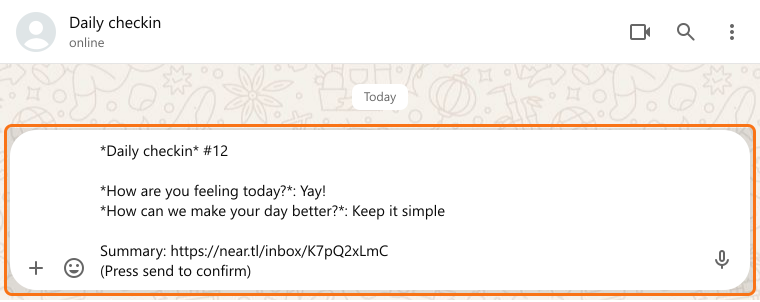
- La réponse est rédigée dans la zone de saisie. Cliquez sur Envoyer.
Résumé
Envoyez les réponses de votre Google Form sur WhatsApp depuis un ordinateur.
Importez votre Google Form et réglez Submit response to WhatsApp. Sur un ordinateur, les gens scannent un code QR après Submit et leur réponse s'ouvre comme un message pour vous.