Como enviar respostas do Google Forms ao WhatsApp no PC
"Preciso encontrar um jeito de acompanhar minhas respostas no WhatsApp"- Google Docs Editors Community
16 pessoas perguntaram no fórum do Google como acompanhar as respostas do formulário no WhatsApp. Seu trabalho funciona pelo WhatsApp, mas as respostas do seu Google Form ficam esperando no formulário ou na sua caixa de entrada, então uma nova pode ficar lá sem ser vista, e o Google Forms não tem opção para enviar uma resposta ao WhatsApp. Muita gente preenche formulários no computador, onde o WhatsApp nem sempre está aberto. O Neartail resolve isso: depois do envio, o formulário mostra um QR code. A pessoa escaneia com o celular, ou clica no link abaixo se o WhatsApp estiver naquele computador, e a resposta abre como uma mensagem para o seu número, pronta para enviar.
Vamos começar. Importe seu Google Form e siga os passos abaixo.
Como enviar as respostas para o seu WhatsApp?
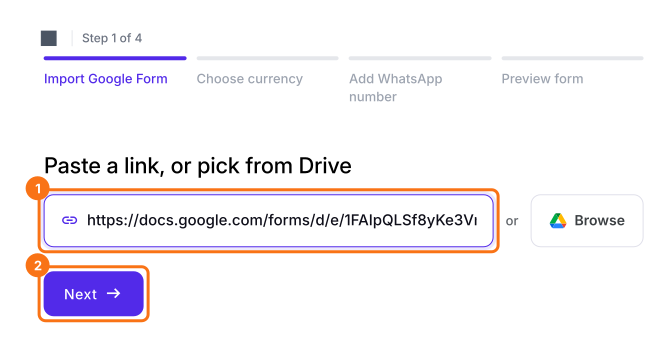
- Na página que abrir, cole o link do seu Google Form (ou clique em Browse para escolhê-lo) e clique em Next.
- Ele faz uma cópia do seu formulário. Se aparecer "Your form is private or protected", clique em Next e dê acesso ou publique seu formulário no Google Forms e cole esse link.
- Em Select currency, escolha sua moeda na lista e clique em Next.
- Em "Your users' responses will be sent to:", escolha seu país, digite seu número do WhatsApp e clique em Next.
- Quando aparecer "Your WhatsApp form is ready!", o Neartail terá criado um produto a partir de cada pergunta com preço e adicionado um total do pedido e um resumo. Clique em Preview your form. Seu formulário abre em uma nova aba do navegador.
- De volta a esta página, em MANAGE, clique em Edit form. O criador de formulários abre em outra aba do navegador.
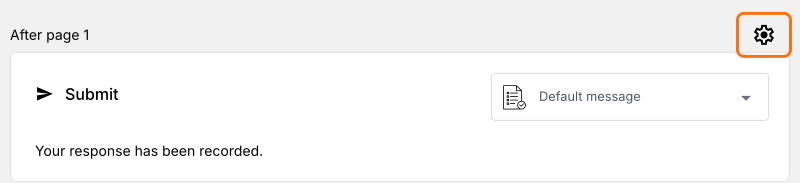
- Seu formulário já envia as respostas para o número do WhatsApp que você digitou na importação. Para mudá-lo, clique no ícone de engrenagem na última linha After page, acima do botão Submit.
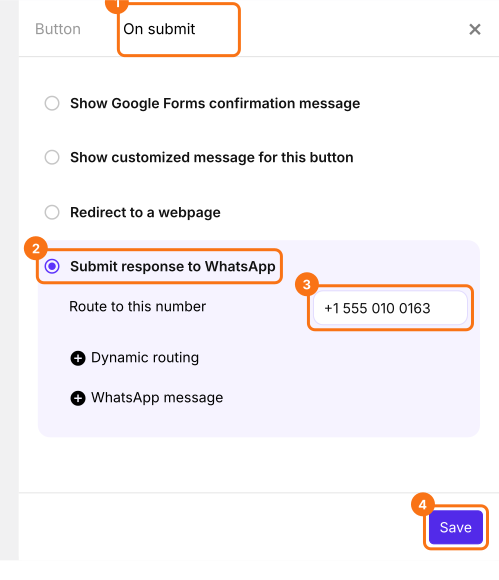
- Clique em On submit. Submit response to WhatsApp já está selecionado.
- Em Route to this number, digite seu novo número do WhatsApp com o código do país e clique em Save.
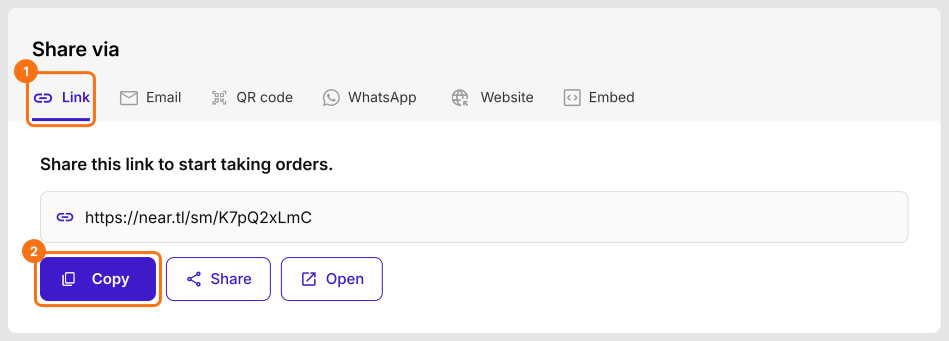
- Clique na aba Share, clique em Link e copie o link do formulário. É esse o link que as pessoas vão abrir.
Como usar o Neartail Google Forms no seu computador?
- Abra o link do formulário.
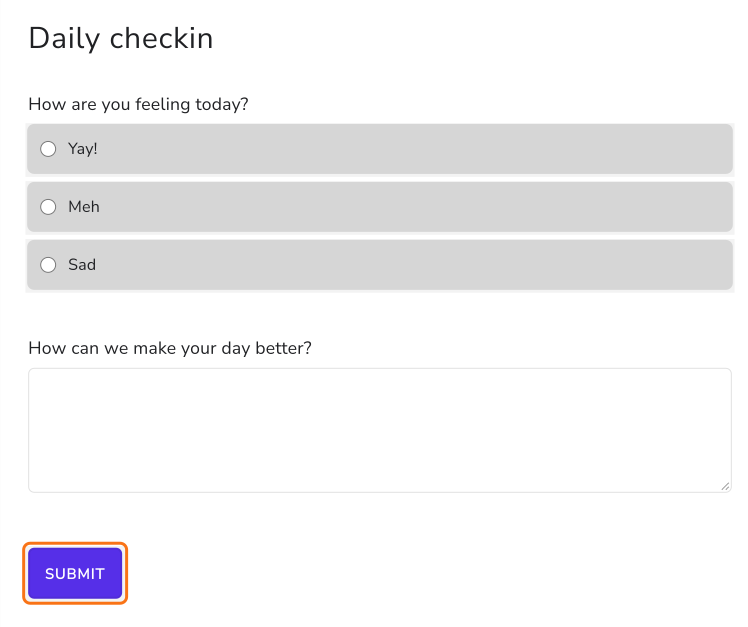
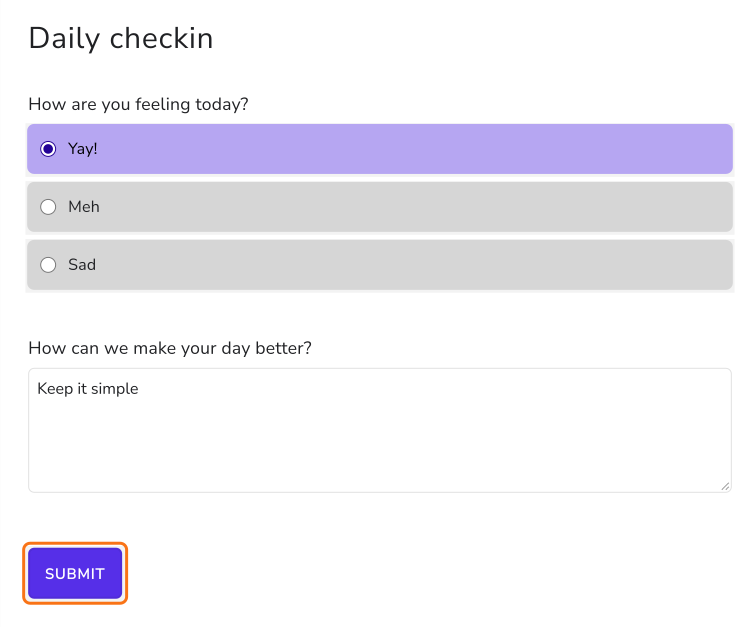
- Preencha o formulário e clique em Submit.
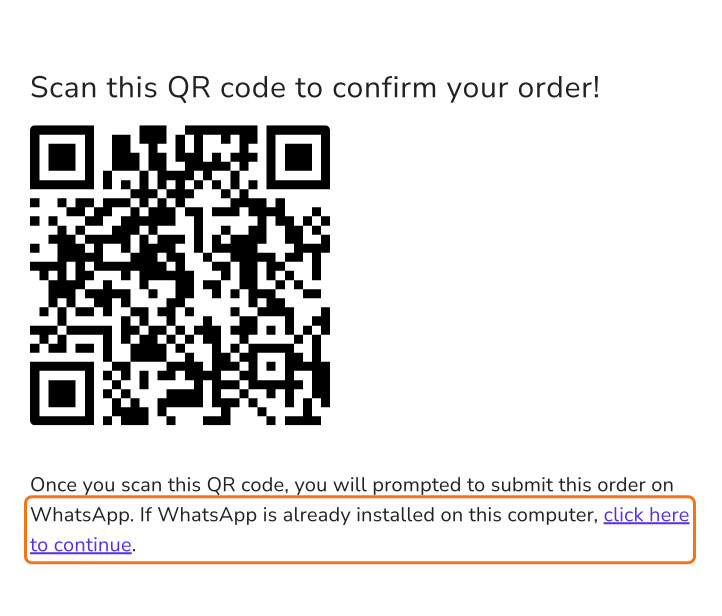
- Aparece "Scan this QR code to confirm your order!". Escaneie com o celular. Se o WhatsApp estiver instalado neste computador, clique em "click here to continue" abaixo do código.
- Clique em Continue to chat.
- Se o WhatsApp não estiver instalado no computador, ele oferece baixar o WhatsApp ou usar o WhatsApp Web. Clique no link do WhatsApp Web.
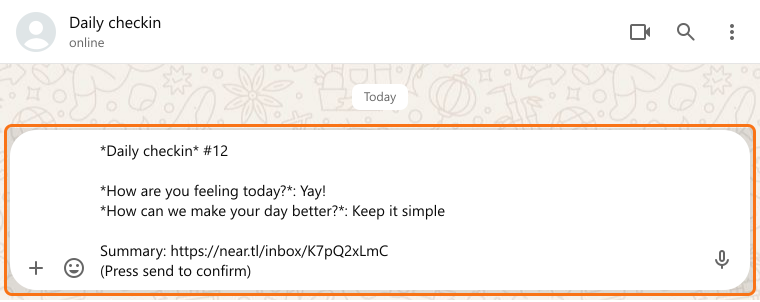
- A resposta aparece escrita na caixa de mensagem. Clique em Enviar.
Resumo
Envie as respostas do seu Google Form ao WhatsApp pelo computador.
Importe seu Google Form e defina Submit response to WhatsApp. Quem está no computador escaneia um QR code depois de Submit e a resposta abre como uma mensagem para você.