Receber respostas do Google Forms no WhatsApp pelo celular
"uma conversa no WhatsApp onde todas as informações já estão preenchidas e você só clica em enviar"- Google Docs Editors Community
Um formulário que você compartilha no WhatsApp é preenchido no celular, com o WhatsApp a um toque de distância. O que as pessoas pedem no fórum do Google é o passo seguinte: enviar o formulário e cair em uma conversa do WhatsApp com as respostas já escritas. O Google Forms não se conecta ao WhatsApp, então a resposta fica no formulário até você ir ler, e você abre uma conversa nova para responder. Com o Neartail, você define seu número do WhatsApp no formulário. Quando alguém envia pelo celular, o WhatsApp abre com a resposta escrita para o seu número. A pessoa aperta enviar, e você tem o número e as respostas dela em uma só conversa.
Vamos começar. Importe seu Google Form e siga os passos abaixo.
Como enviar as respostas para o seu WhatsApp?
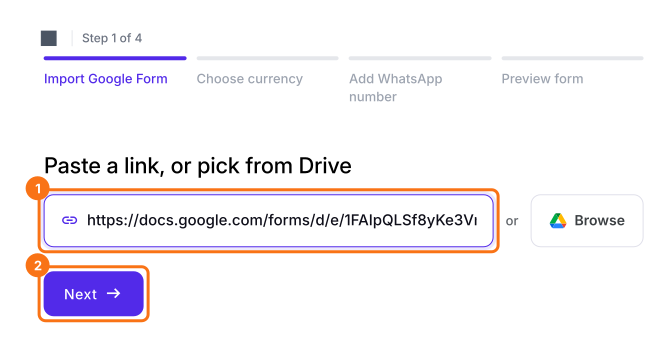
- Na página que abrir, cole o link do seu Google Form (ou clique em Browse para escolhê-lo) e clique em Next.
- Ele faz uma cópia do seu formulário. Se aparecer "Your form is private or protected", clique em Next e dê acesso ou publique seu formulário no Google Forms e cole esse link.
- Em Select currency, escolha sua moeda na lista e clique em Next.
- Em "Your users' responses will be sent to:", escolha seu país, digite seu número do WhatsApp e clique em Next.
- Quando aparecer "Your WhatsApp form is ready!", o Neartail terá criado um produto a partir de cada pergunta com preço e adicionado um total do pedido e um resumo. Clique em Preview your form. Seu formulário abre em uma nova aba do navegador.
- De volta a esta página, em MANAGE, clique em Edit form. O criador de formulários abre em outra aba do navegador.
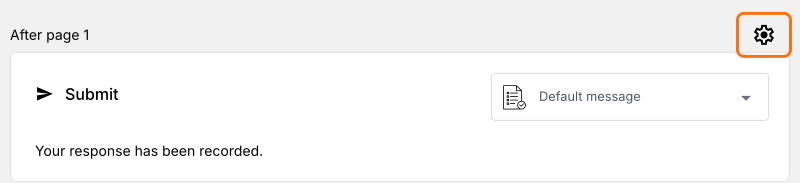
- Seu formulário já envia as respostas para o número do WhatsApp que você digitou na importação. Para mudá-lo, clique no ícone de engrenagem na última linha After page, acima do botão Submit.
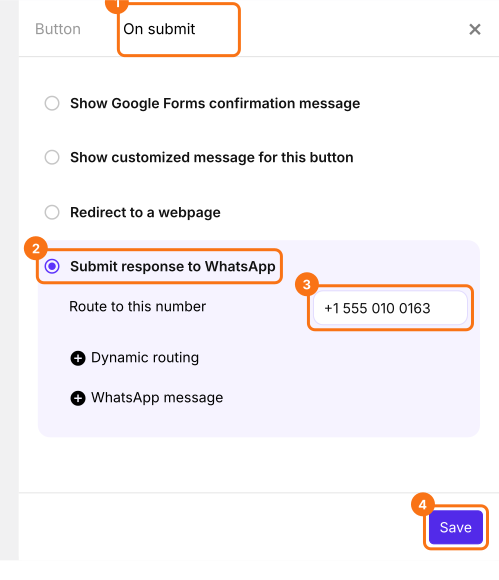
- Clique em On submit. Submit response to WhatsApp já está selecionado.
- Em Route to this number, digite seu novo número do WhatsApp com o código do país e clique em Save.
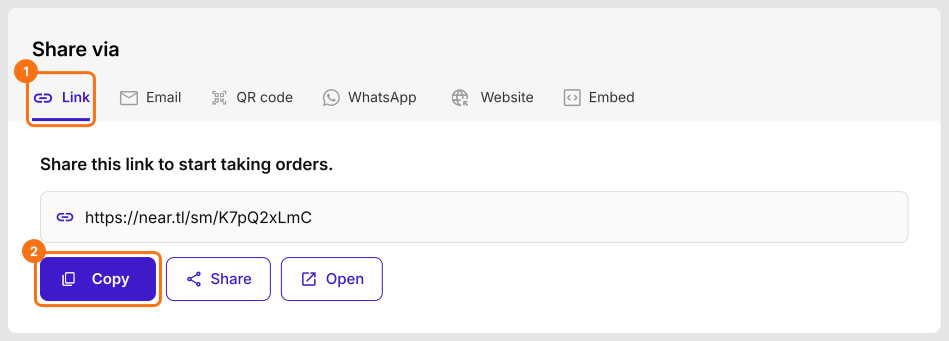
- Clique na aba Share, clique em Link e copie o link do formulário. É esse o link que as pessoas vão abrir.
Como usar o Neartail Google Forms no seu celular?
- Abra o link do formulário.
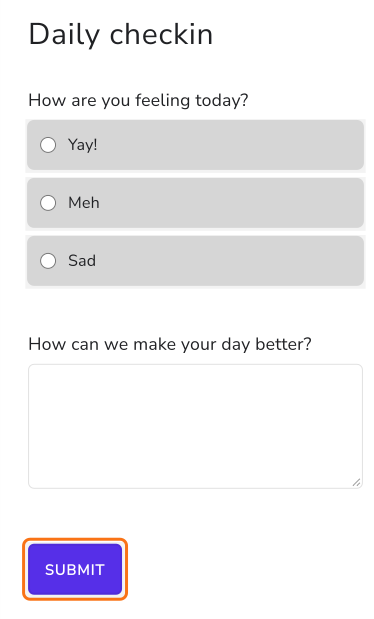
- Preencha o formulário e clique em Submit.
- O WhatsApp abre com a resposta escrita como uma mensagem para o dono do formulário.
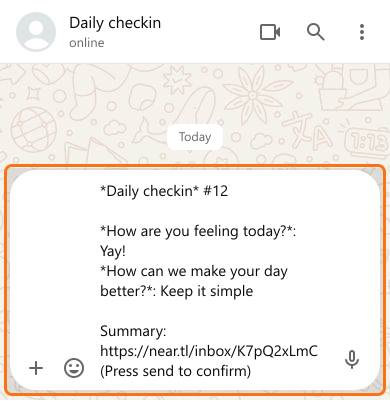
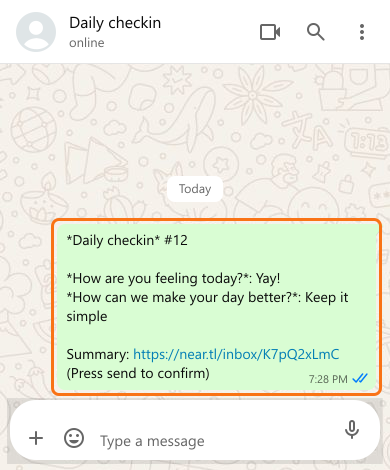
- Clique em Enviar.
Resumo
Abra o WhatsApp quando as pessoas enviarem seu Google Form pelo celular.
Importe seu Google Form e digite seu número em Route to this number. No celular, Submit abre o WhatsApp com a resposta escrita para você, pronta para enviar.