Google Forms-antwoorden in WhatsApp ontvangen op mobiel
"een WhatsApp-chat waarin alle informatie al staat en je alleen nog op versturen klikt"- Google Docs Editors Community
Een formulier dat je via WhatsApp deelt, wordt ingevuld op een telefoon, met WhatsApp op één tik afstand. Wat mensen op het forum van Google vragen, is de volgende stap: het formulier verzenden en in een WhatsApp-chat belanden met de antwoorden er al in. Google Forms is niet gekoppeld aan WhatsApp, dus blijft het antwoord in het formulier tot je het daar gaat lezen, en begin je een nieuwe chat om te antwoorden. Met Neartail stel je je WhatsApp-nummer in op het formulier. Als iemand het op zijn telefoon verzendt, opent WhatsApp met zijn antwoord al uitgeschreven naar je nummer. Hij drukt op versturen en jij hebt zijn nummer en zijn antwoorden in één chat.
Aan de slag. Importeer je Google Form en volg de stappen hieronder.
Hoe stuur je antwoorden naar je WhatsApp?
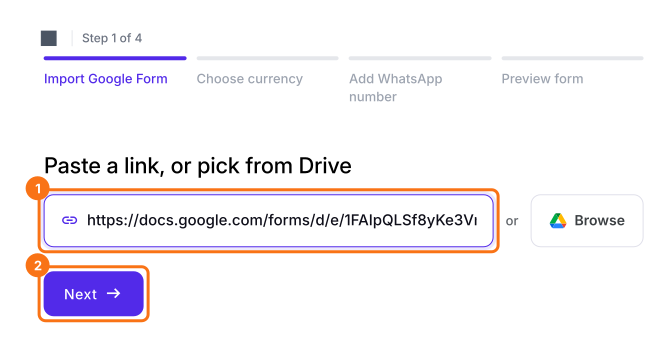
- Plak op de pagina die opent de link van je Google Form (of klik op Browse om het te kiezen) en klik op Next.
- Het maakt een kopie van je formulier. Staat er "Your form is private or protected", klik dan op Next en geef toegang of publiceer je formulier in Google Forms en plak die link.
- Kies onder Select currency je valuta in de lijst en klik op Next.
- Kies onder "Your users' responses will be sent to:" je land, typ je WhatsApp-nummer en klik op Next.
- Staat er "Your WhatsApp form is ready!", dan heeft Neartail van elke vraag met een prijs een product gemaakt en een totaalbedrag en een besteloverzicht toegevoegd. Klik op Preview your form. Je formulier opent in een nieuw browsertabblad.
- Ga terug naar deze pagina en klik onder MANAGE op Edit form. De formulierbouwer opent in een ander browsertabblad.
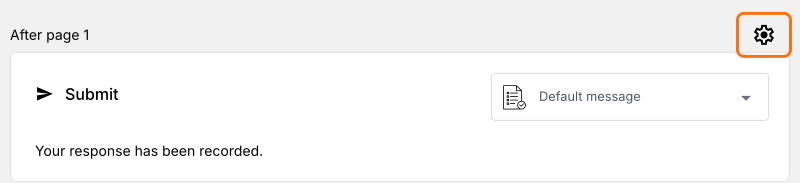
- Je formulier stuurt antwoorden al naar het WhatsApp-nummer dat je bij het importeren hebt getypt. Om het te wijzigen, klik je op het tandwielpictogram in de laatste rij After page, boven de knop Submit.
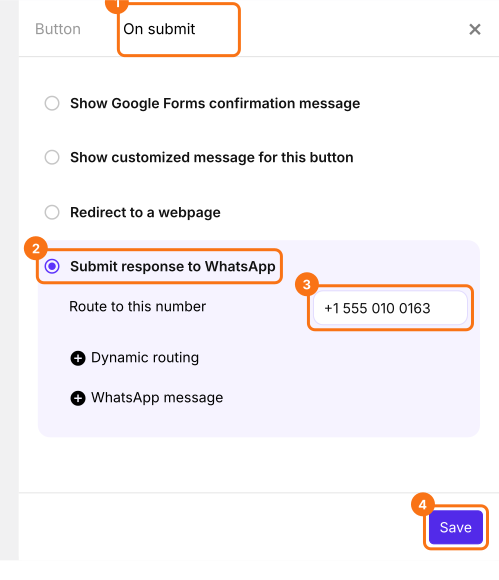
- Klik op On submit. Submit response to WhatsApp is al geselecteerd.
- Vul onder Route to this number je nieuwe WhatsApp-nummer met landcode in en klik op Save.
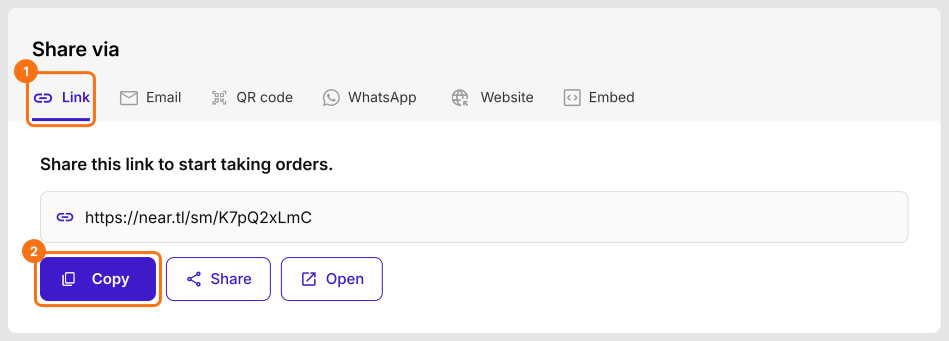
- Klik op het tabblad Share, klik op Link en kopieer de formulierlink. Dit is de link die mensen openen.
Hoe gebruik je Neartail Google Forms op je telefoon?
- Open de formulierlink.
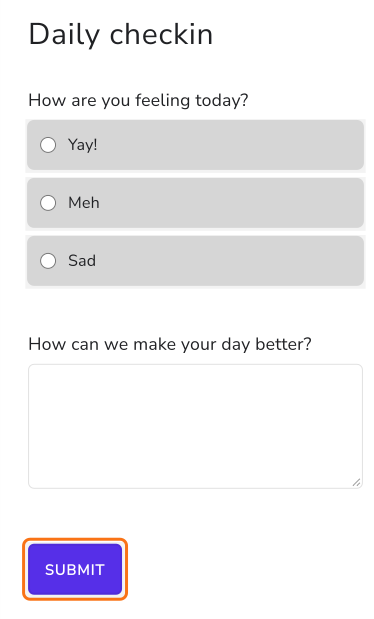
- Vul het formulier in en klik op Submit.
- WhatsApp opent met het antwoord uitgeschreven als bericht aan de eigenaar van het formulier.
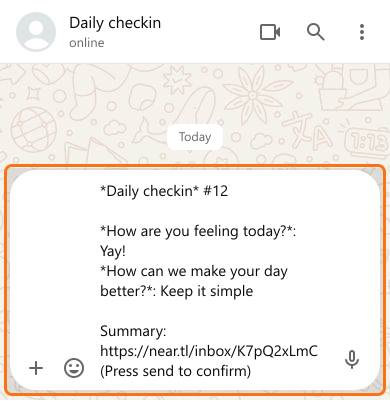
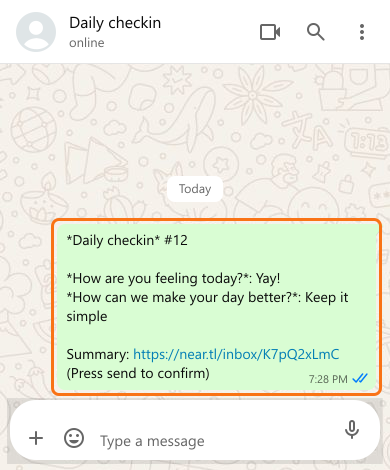
- Klik op Verzenden.
Samenvatting
Open WhatsApp als mensen je Google Form op een telefoon verzenden.
Importeer je Google Form en vul je nummer in onder Route to this number. Op een telefoon opent Submit WhatsApp met het antwoord voor je uitgeschreven, klaar om te verzenden.