Ricevere risposte di Google Forms su WhatsApp dal telefono
"una chat WhatsApp dove tutte le informazioni sono già raccolte e devi solo cliccare invia"- Google Docs Editors Community
Un modulo che condividi su WhatsApp viene compilato sul telefono, con WhatsApp a un tocco di distanza. Quello che le persone chiedono sul forum di Google è il passo successivo: inviare il modulo e ritrovarsi in una chat WhatsApp con le risposte già dentro. Google Forms non si collega a WhatsApp, quindi la risposta resta nel modulo finché non vai a leggerla, e apri una nuova chat per rispondere. Con Neartail imposti il tuo numero WhatsApp sul modulo. Quando qualcuno lo invia dal telefono, WhatsApp si apre con la sua risposta già scritta al tuo numero. Preme invia, e hai il suo numero e le sue risposte in un'unica chat.
Iniziamo. Importa il tuo Google Form e segui i passaggi qui sotto.
Come inviare le risposte al tuo WhatsApp?
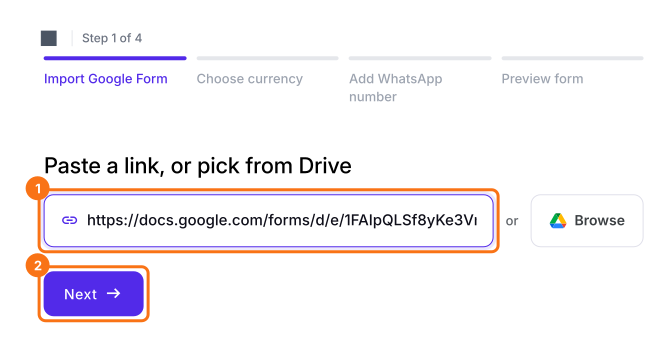
- Nella pagina che si apre, incolla il link del tuo Google Form (oppure clicca su Browse per sceglierlo) e clicca su Next.
- Viene creata una copia del tuo modulo. Se compare "Your form is private or protected", clicca su Next e concedi l'accesso oppure pubblica il modulo in Google Forms e incolla quel link.
- In Select currency, scegli la tua valuta dall'elenco e clicca su Next.
- In "Your users' responses will be sent to:", scegli il tuo paese, scrivi il tuo numero WhatsApp e clicca su Next.
- Quando compare "Your WhatsApp form is ready!", Neartail ha creato un prodotto da ogni domanda con un prezzo e ha aggiunto un totale dell'ordine e un riepilogo. Clicca su Preview your form. Il tuo modulo si apre in una nuova scheda del browser.
- Di nuovo su questa pagina, in MANAGE, clicca su Edit form. Il creatore di moduli si apre in un'altra scheda del browser.
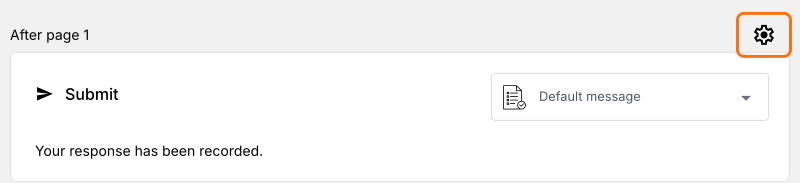
- Il tuo modulo invia già le risposte al numero WhatsApp che hai scritto durante l'importazione. Per cambiarlo, clicca sull'icona dell'ingranaggio nell'ultima riga After page, sopra il pulsante Submit.
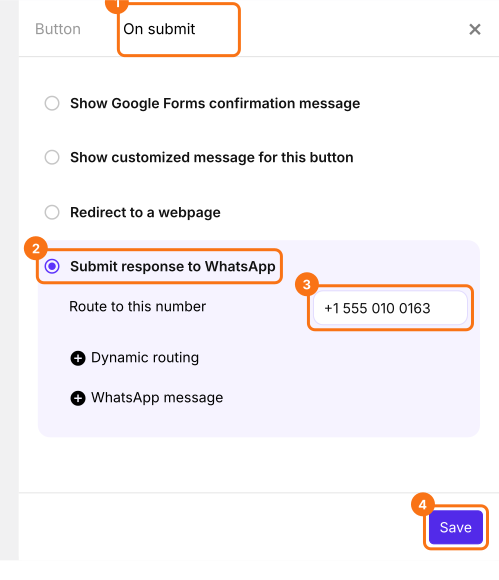
- Clicca su On submit. Submit response to WhatsApp è già selezionato.
- Sotto Route to this number, inserisci il tuo nuovo numero WhatsApp con il prefisso internazionale e clicca su Save.
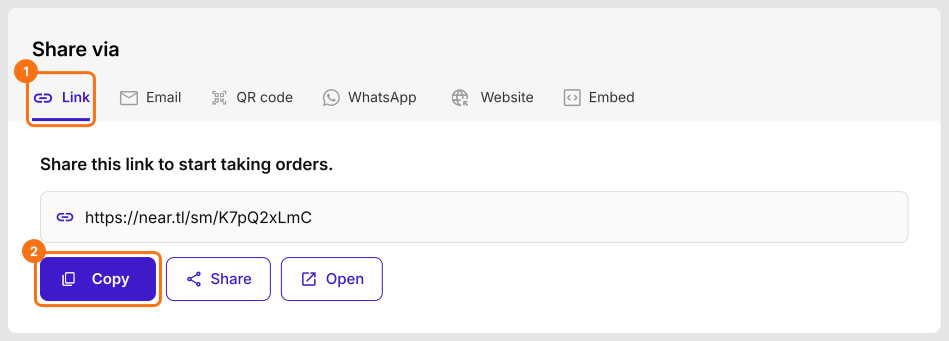
- Clicca sulla scheda Share, clicca su Link e copia il link del modulo. È il link che le persone apriranno.
Come usare Neartail Google Forms sul tuo telefono?
- Apri il link del modulo.
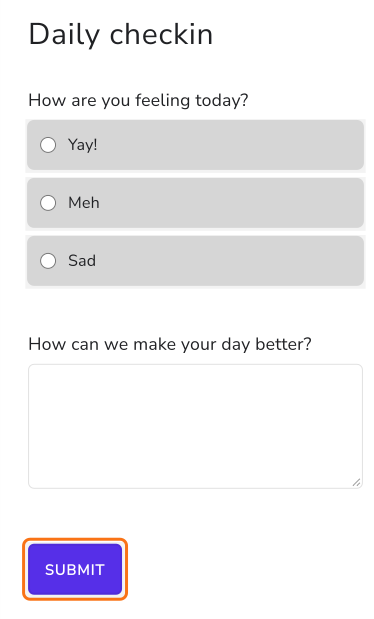
- Compila il modulo e clicca su Submit.
- WhatsApp si apre con la risposta scritta come messaggio al proprietario del modulo.
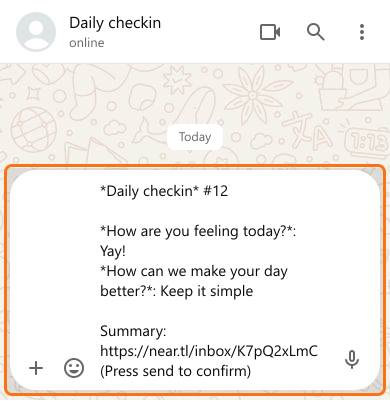
- Clicca su Invia.
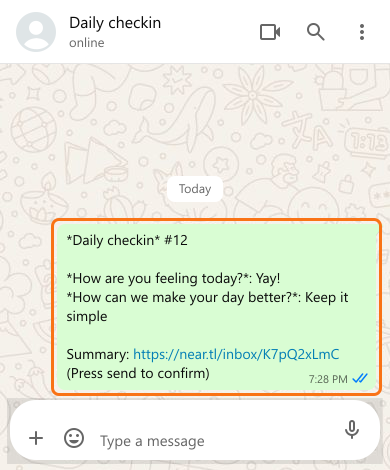
Riepilogo
Apri WhatsApp quando le persone inviano il tuo Google Form dal telefono.
Importa il tuo Google Form e imposta il tuo numero sotto Route to this number. Sul telefono, Submit apre WhatsApp con la risposta già scritta per te, pronta da inviare.