¿Cómo aceptar pagos en línea con Yoco?
Los vendedores en Sudáfrica que cobran con tarjeta por Yoco quieren que los clientes paguen al hacer el pedido. Google Forms no puede recibir una tarjeta ni conectarse a Yoco, así que le envías a cada cliente un enlace de pago después del pedido y luego revisas quién pagó. Con Neartail, conectas Yoco a tu formulario con tus claves de Yoco y los clientes pagan con tarjeta al hacer el pedido, sin enlace que enviar después. El formulario lleva tu marca en lugar de la de Google, así los clientes ven a quién le pagan.
A continuación, dos formas de recibir pagos con tarjeta por Yoco con un formulario de Google y dónde se queda corta la primera.
1. Envía un enlace de pago de Yoco después de cada pedido
2. Recibe pagos con tarjeta en el formulario con Neartail
Obtén tus claves de Yoco
- Haz clic en Importar tu Google Form. En la página que se abre, pega el enlace de tu Google Form (o haz clic en Browse para elegirlo) y haz clic en Next.
- Selecciona ZAR y haz clic en Next. Yoco solo aparece en formularios en ZAR.
- Cuando diga cuántos productos encontró, Neartail habrá creado un producto a partir de cada pregunta con precio y habrá agregado un total del pedido y un resumen. Si dice que no se encontraron productos, agrega un precio a cualquier pregunta.

- Haz clic en Set up payments. El panel Payments se abre junto al formulario.
- En Automated payments, activa Yoco, escribe tu clave pública y tu clave secreta y haz clic en Save.
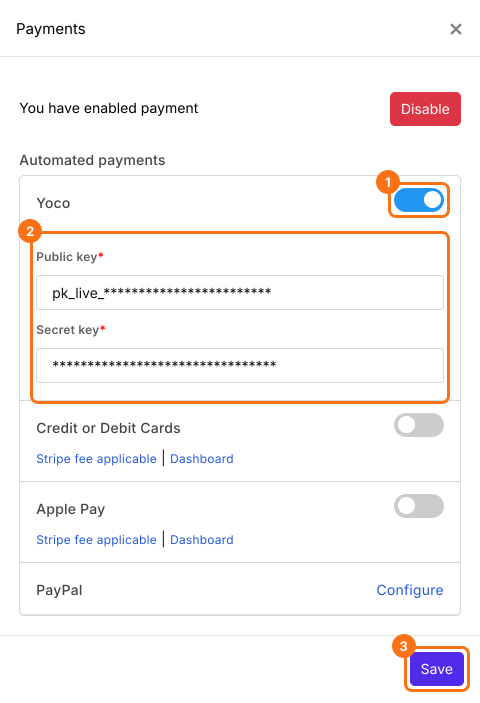
- Haz clic en Next. Cuando diga "Your payment form is ready", haz clic en Preview your form. Tu formulario se abre en una nueva pestaña del navegador.
- De vuelta en la página de importación, haz clic en Edit form en MANAGE. El editor se abre en la pestaña Edit, en una nueva pestaña del navegador.
- Haz clic en una tarjeta de producto para cambiar su título o precio. Para quitar un producto que no vendes, haz clic en el ícono de eliminar en la parte inferior de su tarjeta.
Resumen
Agrega pagos con tarjeta de Yoco a tu Google Form.
Importa tu Google Form, activa Yoco e ingresa tu clave pública y tu clave secreta, para que los clientes paguen con tarjeta al hacer el pedido, sin enlace de pago que enviar después.