Hoe ontvang je online betalingen met Yoco?
Verkopers in Zuid-Afrika die kaartbetalingen ontvangen met Yoco, willen dat klanten betalen als ze bestellen. Google Forms kan geen kaart aannemen en niet koppelen met Yoco, dus stuur je elke klant na de bestelling een betaallink en controleer je later wie heeft betaald. Met Neartail koppel je Yoco aan je formulier met je Yoco-sleutels en betalen klanten met hun kaart als ze bestellen, zonder dat je achteraf een link hoeft te sturen. Het formulier draagt jouw huisstijl in plaats van die van Google, zodat klanten zien wie ze betalen.
Hieronder staan twee manieren om Yoco-kaartbetalingen te ontvangen met een formulier in Google Forms en waar de eerste tekortschiet.
1. Stuur na elke bestelling een Yoco-betaallink
2. Ontvang kaartbetalingen in het formulier met Neartail
Haal je Yoco-sleutels op
- Klik op Import your Google Form. Plak op de pagina die opent de link van je Google Form (of klik op Browse om het te kiezen) en klik op Next.
- Selecteer ZAR en klik op Next. Yoco staat er alleen bij formulieren in ZAR.
- Staat er hoeveel producten er zijn gevonden, dan heeft Neartail van elke vraag met een prijs een product gemaakt en een totaalbedrag en een besteloverzicht toegevoegd. Staat er dat er geen producten zijn gevonden, voeg dan een prijs toe aan een willekeurige vraag.

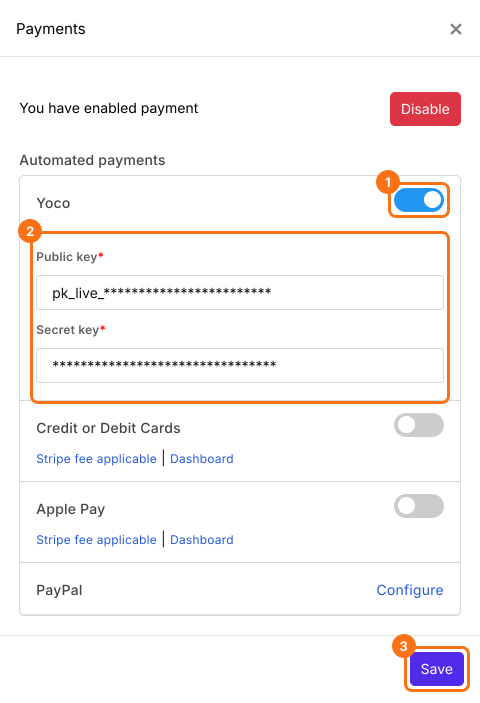
- Klik op Set up payments. Het paneel Payments opent naast het formulier.
- Zet onder Automated payments Yoco aan, vul je public key en secret key in en klik op Save.
- Klik op Next. Staat er "Your payment form is ready", klik dan op Preview your form. Je formulier opent in een nieuw browsertabblad.
- Terug op de importpagina klik je onder MANAGE op Edit form. De editor opent op het tabblad Edit, in een nieuw browsertabblad.
- Klik op een productkaart om de titel of prijs te wijzigen. Om een product te verwijderen dat je niet verkoopt, klik je op het verwijderpictogram onderaan de kaart.
Samenvatting
Voeg Yoco-kaartbetalingen toe aan je Google Form.
Importeer je Google Form, zet Yoco aan en vul je public key en secret key in, zodat klanten met hun kaart betalen terwijl ze bestellen, zonder betaallink die je achteraf moet sturen.