Hoe maak je een betaalformulier om een vast bedrag te innen van elke invuller?
"Hoe voeg ik een betaalgateway toe aan een google form voor een evenementinschrijving?"- Google Docs Editors Community
Dit is een veelgestelde vraag: 674 mensen hebben op het forum van Google gevraagd hoe je een betaalgateway toevoegt aan een formulier in Google Forms voor evenementinschrijvingen. Als iedereen hetzelfde bedrag betaalt, hoeft het formulier alleen dat ene bedrag te innen, maar Google Forms heeft geen betaalstap. Dus komen het bedrag en je betaalgegevens in de beschrijving en controleer je later wie heeft betaald. Met Neartail stel je het bedrag één keer in. Iedereen ziet het zonder iets te hoeven kiezen en betaalt het bij het verzenden. Je betaalt geen commissie aan Neartail, alleen de kosten van de betaalprovider bij kaarten.
Hieronder staan drie manieren om hetzelfde bedrag te innen van iedereen die een formulier in Google Forms invult en waar elke manier tekortschiet.
1. Zet het bedrag en je betaalgegevens in het formulier
2. Link naar een betaalpagina na het verzenden
3. Int het bedrag in het formulier met Neartail
- Klik op Import your Google Form. Plak op de pagina die opent de link van je Google Form (of klik op Browse om het te kiezen) en klik op Next.
- Selecteer je valuta en klik op Next. Staat PayPal niet onder Manual payments, dan staat je formulier in een valuta die PayPal niet aanneemt.
- Staat er hoeveel producten er zijn gevonden, dan heeft Neartail van elke vraag met een prijs een product gemaakt en een totaalbedrag en een besteloverzicht toegevoegd. Staat er dat er geen producten zijn gevonden, voeg dan een prijs toe aan een willekeurige vraag.

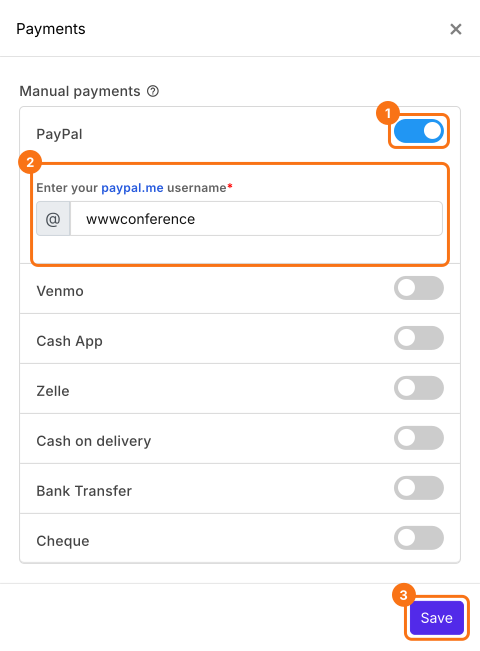
- Klik op Set up payments. Het paneel Payments opent naast het formulier.
- Zet onder Manual payments PayPal aan, vul je paypal.me-gebruikersnaam in en klik op Save.
- Klik op Next. Staat er "Your payment form is ready", klik dan op Preview your form. Je formulier opent in een nieuw browsertabblad.
- Terug op de importpagina klik je onder MANAGE op Edit form. De editor opent op het tabblad Edit, in een nieuw browsertabblad.
Stel het bedrag in
- Verwijder de productkaarten die je niet nodig hebt met het verwijderpictogram onderaan elke kaart.
- Klik op Add product in de werkbalk rechts, vul een titel in zoals Event ticket en kies Flat fee.
- Vul het bedrag in bij Price (Fixed Fee).

- Klik op Preview en verzend het formulier om het uit te proberen.

Samenvatting
Voeg betaling toe aan je Google Form. Reken iedereen hetzelfde bedrag.
Importeer je Google Form en voeg een product toe met Flat fee, zodat iedereen het bedrag ziet zonder iets te kiezen en het betaalt bij het verzenden.