Hoe bereken je het bedrag in het betaalformulier automatisch op basis van het antwoord?
"Ik wil een Google-formulier maken waarin mensen verschillende items kunnen kiezen"- Google Docs Editors Community
Workshops, lessen en tickets kosten vaak verschillende bedragen en mensen willen zien wat ze betalen voordat ze verzenden. In Google Forms kun je naast elk antwoord een prijs typen, maar het kan de prijzen niet optellen of iemand vragen om te betalen. Dus reken je elk bedrag achteraf uit en schrijf je iedereen. Met Neartail heeft elk antwoord zijn prijs, toont het formulier het bedrag terwijl mensen kiezen en betalen ze dat bedrag als ze verzenden. De antwoorden gaan nog steeds naar je Google Forms, dus je kunt ze synchroniseren met Google Sheets en zien wie wat koos.
Aan de slag. Importeer je Google Form en volg de stappen hieronder.
Betalingen instellen
- Plak op de pagina die opent de link van je Google Form (of klik op Browse om het te kiezen) en klik op Next.
- Selecteer je valuta en klik op Next. Staat PayPal niet onder Manual payments, dan staat je formulier in een valuta die PayPal niet aanneemt.
- Staat er hoeveel producten er zijn gevonden, dan heeft Neartail van elke vraag met een prijs een product gemaakt en een totaalbedrag en een besteloverzicht toegevoegd. Staat er dat er geen producten zijn gevonden, voeg dan een prijs toe aan een willekeurige vraag.

- Klik op Set up payments. Het paneel Payments opent naast het formulier.
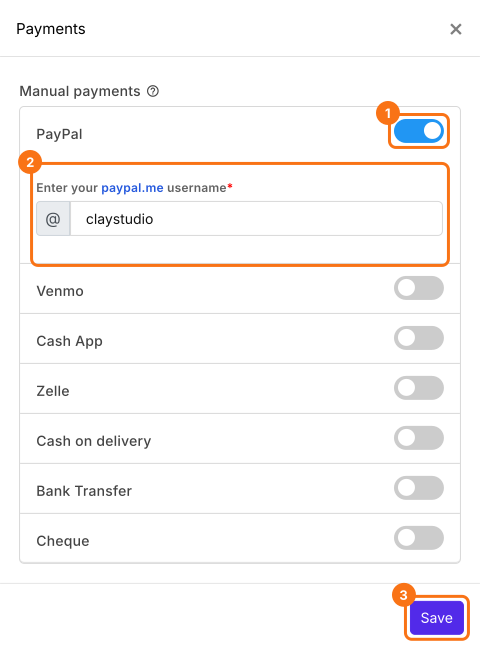
- Zet onder Manual payments PayPal aan, vul je paypal.me-gebruikersnaam in en klik op Save.
- Klik op Next. Staat er "Your payment form is ready", klik dan op Preview your form. Je formulier opent in een nieuw browsertabblad.
- Terug op de importpagina klik je onder MANAGE op Edit form. De editor opent op het tabblad Edit, in een nieuw browsertabblad.
Geef elk antwoord een prijs
- Heeft elk antwoord in je vraag een prijs, dan heeft Neartail de vraag al een product gemaakt met een variant voor elk antwoord. Controleer de prijzen zoals hieronder.
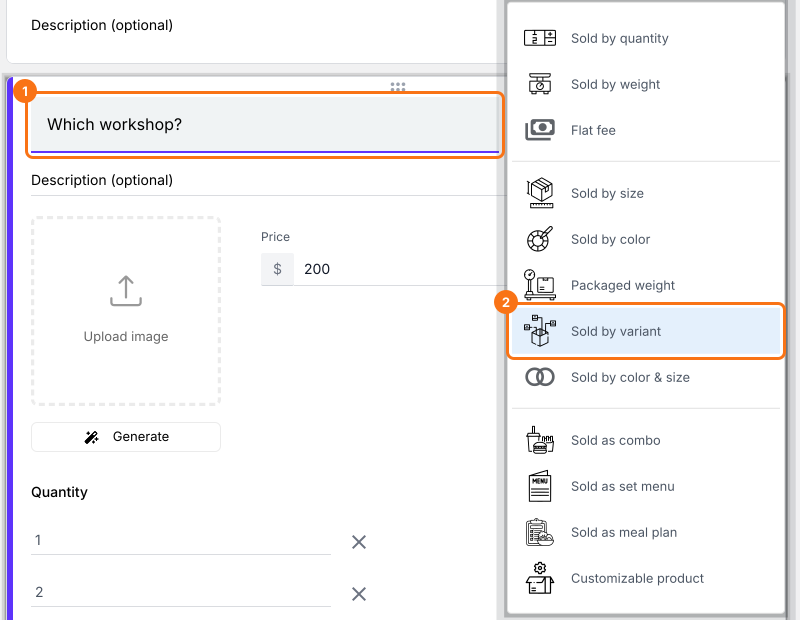
- Zo niet, klik dan op Add product in de werkbalk rechts. Vul je vraag in als titel, zoals Which workshop?, en kies Sold by variant.
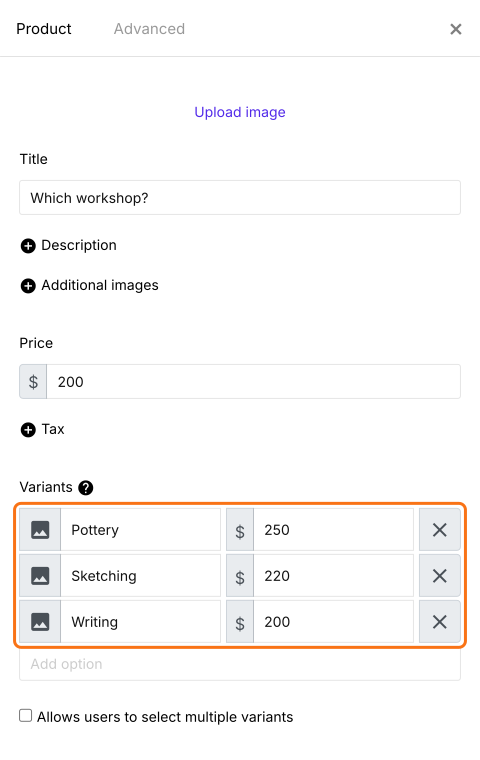
- Vul elk antwoord in als variant, zoals Pottery, Sketching en Writing.
- Klik op het tandwiel onderaan de kaart, klik op Variant price, vul de prijs van elke variant in, zoals $250, $220 en $200, en klik op Save.
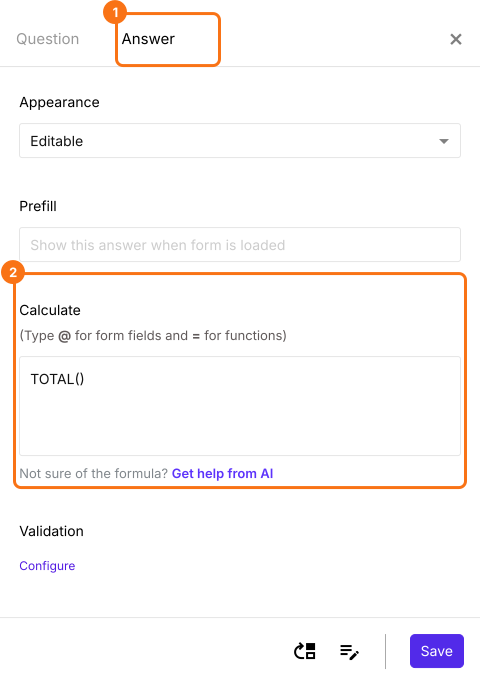
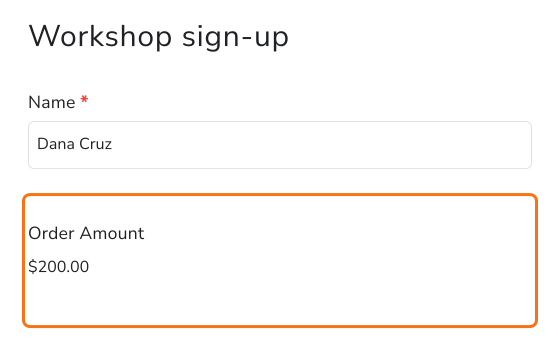
- Order Amount telt de prijzen op met TOTAL(), wat je ziet onder het pictogram Advanced setting, Answer, in Calculate. Laat het zoals het is.
- Klik op Preview en vul het formulier in om het uit te proberen.

Samenvatting
Zet een prijs op elk antwoord in je Google Form.
Importeer je Google Form en geef elk antwoord een Variant price, zodat het formulier het bedrag toont terwijl mensen kiezen en ze het betalen als ze verzenden.