¿Cómo calcular automáticamente el monto según la respuesta en el formulario de pago?
"Me gustaría hacer un formulario de Google para que la gente elija diferentes artículos"- Google Docs Editors Community
Los talleres, clases y entradas suelen costar montos diferentes y la gente quiere ver cuánto pagará antes de enviar. Google Forms te deja escribir un precio junto a cada respuesta, pero no puede sumar los precios ni pedirle a nadie que pague. Así que calculas cada monto después y le escribes a cada persona. Con Neartail, cada respuesta lleva su precio, el formulario muestra el monto a medida que la gente elige y pagan ese monto al enviar. Las respuestas siguen llegando a tu Google Forms, así que puedes sincronizarlas con Google Sheets y ver quién eligió qué.
Empecemos. Importa tu Google Form y sigue los pasos de abajo.
Configura los pagos
- En la página que se abre, pega el enlace de tu Google Form (o haz clic en Browse para elegirlo) y haz clic en Next.
- Selecciona tu moneda y haz clic en Next. Si PayPal no aparece en Manual payments, tu formulario está en una moneda que PayPal no acepta.
- Cuando diga cuántos productos encontró, Neartail habrá creado un producto a partir de cada pregunta con precio y habrá agregado un total del pedido y un resumen. Si dice que no se encontraron productos, agrega un precio a cualquier pregunta.

- Haz clic en Set up payments. El panel Payments se abre junto al formulario.
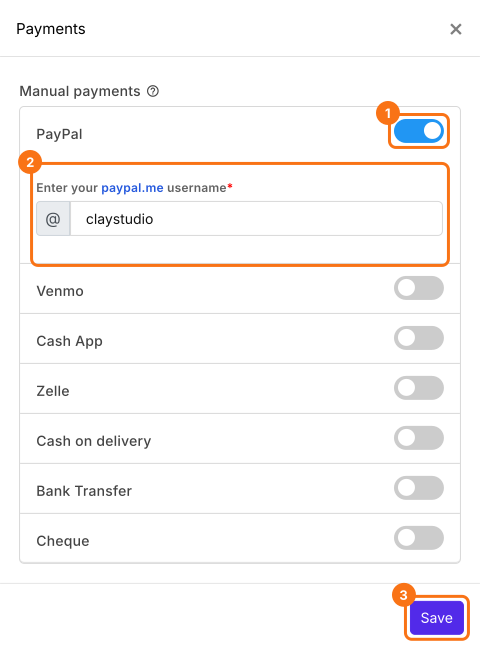
- En Manual payments, activa PayPal, escribe tu nombre de usuario de paypal.me y haz clic en Save.
- Haz clic en Next. Cuando diga "Your payment form is ready", haz clic en Preview your form. Tu formulario se abre en una nueva pestaña del navegador.
- De vuelta en la página de importación, haz clic en Edit form en MANAGE. El editor se abre en la pestaña Edit, en una nueva pestaña del navegador.
Ponle precio a cada respuesta
- Si cada respuesta de tu pregunta tiene precio, Neartail ya convirtió la pregunta en un producto con una variante por cada respuesta. Revisa sus precios como se indica abajo.
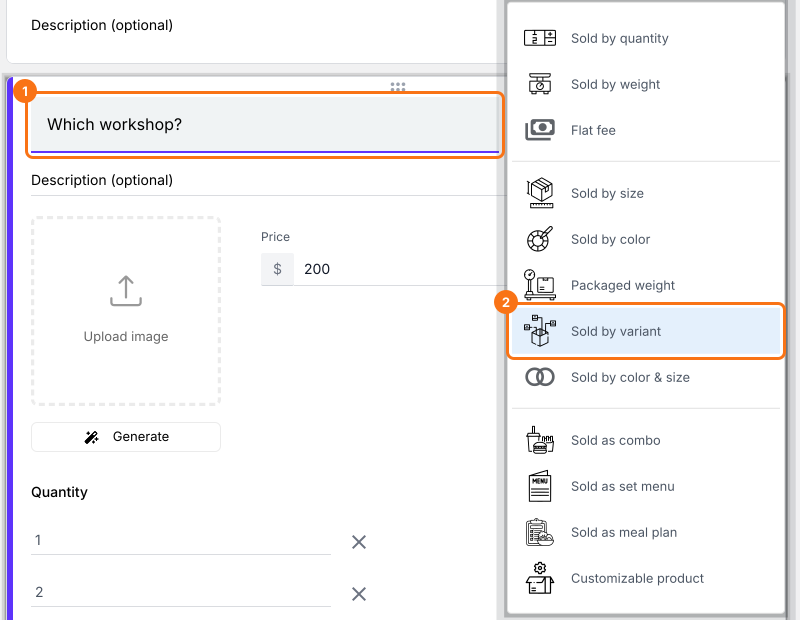
- Si no, haz clic en Add product en la barra de herramientas de la derecha. Escribe tu pregunta como título (por ejemplo Which workshop?) y selecciona Sold by variant.
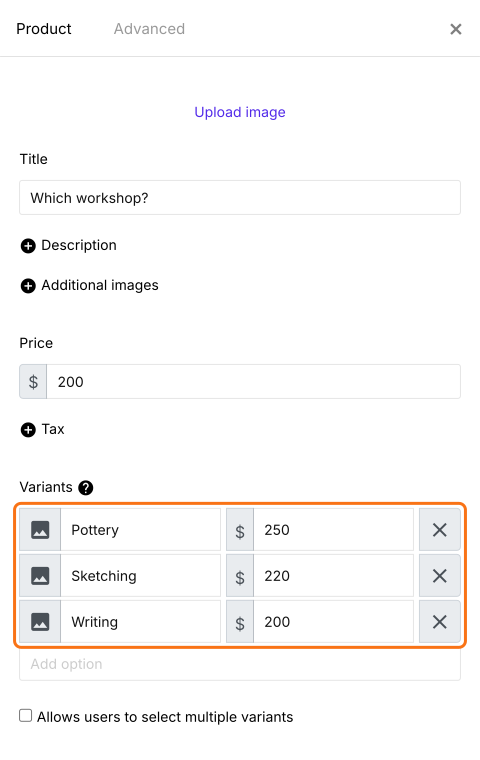
- Escribe cada respuesta como una variante, por ejemplo Pottery, Sketching y Writing.
- Haz clic en el ícono de engranaje en la parte inferior de la tarjeta, haz clic en Variant price, escribe el precio de cada variante (por ejemplo $250, $220 y $200) y haz clic en Save.
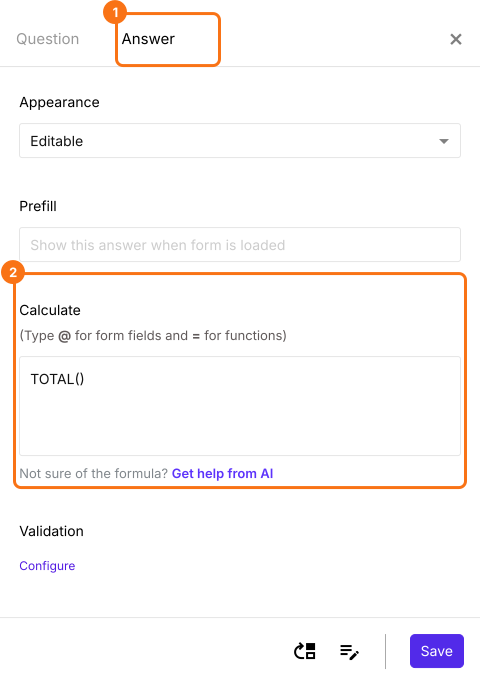
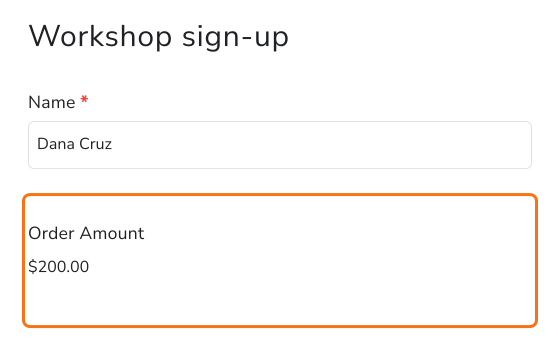
- Order Amount suma los precios con TOTAL(), que puedes ver en el ícono Advanced setting, Answer, en Calculate. Déjalo como está.
- Haz clic en Preview y llena el formulario para probarlo.

Resumen
Ponle un precio a cada respuesta de tu Google Form.
Importa tu Google Form y dale a cada respuesta un Variant price, para que el formulario muestre el monto mientras las personas eligen y lo paguen al enviar.