如何在付款表單中依據答案自動計算金額?
"我想做一個 Google Forms,讓大家選擇不同的品項"- Google Docs Editors Community
工作坊、課程和票券的價格常常不一樣,大家都想在提交前知道要付多少。Google Forms 讓您在每個答案旁邊寫價格,但無法把價格加總,也無法請任何人付款。所以您得事後算出每個人的金額,再寫信給每個人。使用 Neartail,每個答案都帶有價格,表單會隨著大家的選擇顯示金額,提交時就付這個金額。回應照樣會送到您的 Google Forms,所以您可以同步到 Google Sheets,看誰選了什麼。
現在就開始。匯入您的 Google Form,然後依照下列步驟操作。
設定付款
- 在開啟的頁面上,貼上您 Google Form 的連結,或點選 Browse 來選取,然後點選 Next。
- 選取您的幣別並點選 Next。如果 Manual payments 下沒有 PayPal,表示您的表單幣別是 PayPal 不支援的幣別。
- 顯示找到的商品數量時,Neartail 已將每個有價格的問題做成商品,並加入訂單總額和訂單摘要。如果顯示找不到商品,請為任一問題加上價格。

- 點選 Set up payments。Payments 面板會在表單旁邊開啟。
- 在 Manual payments 下開啟 PayPal,輸入您的 paypal.me 使用者名稱,然後點選 Save。
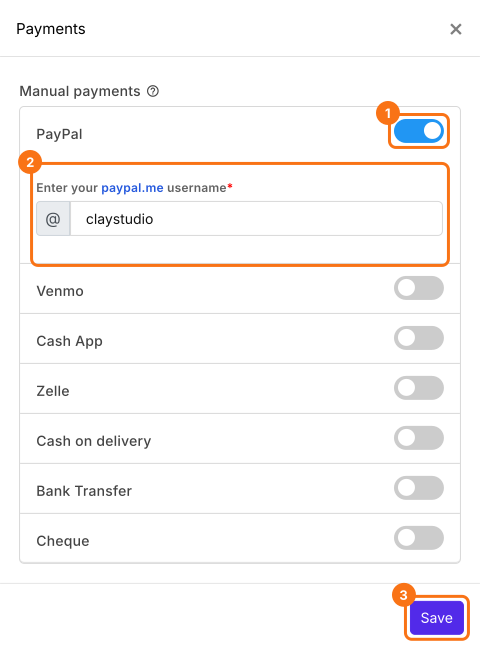
- 點選 Next。出現「Your payment form is ready」時,點選 Preview your form。表單會在新的瀏覽器分頁中開啟。
- 回到匯入頁面,點選 MANAGE 下的 Edit form。編輯器會在新的瀏覽器分頁中開啟,並顯示 Edit 分頁。
為每個答案定價
每個答案都會成為同一個商品的一個規格,各有自己的價格。
- 如果問題的每個答案都有價格,Neartail 已將該問題做成商品,每個答案各為一個變體。請如下確認價格。
- 如果沒有,請點選右側工具列中的 Add product。把您的問題輸入為標題,例如 Which workshop?,然後選擇 Sold by variant。
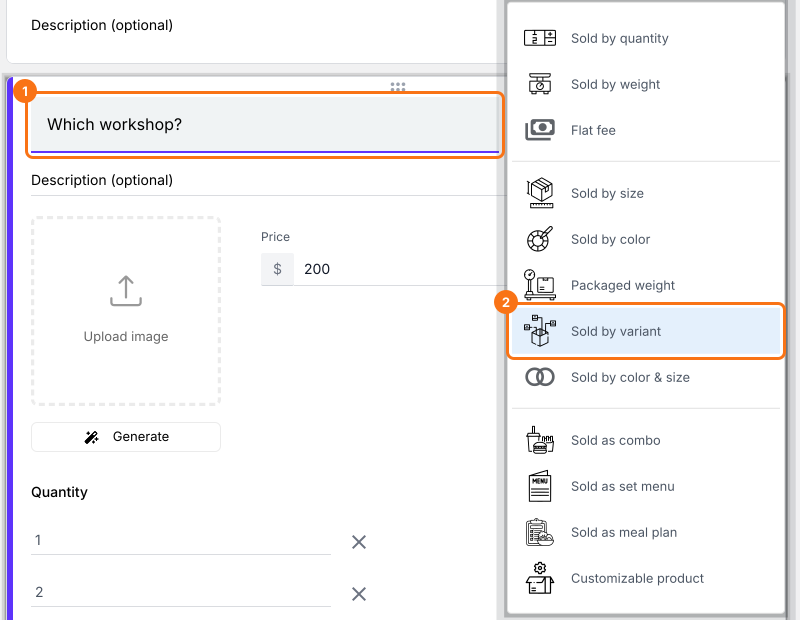
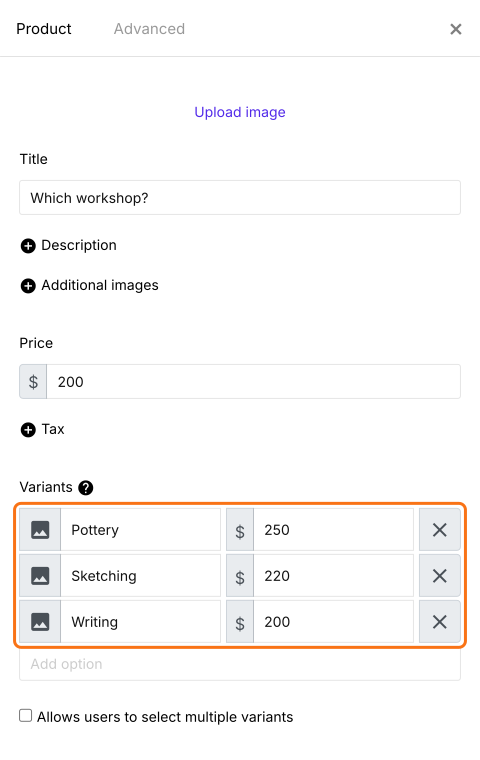
- 把每個答案輸入為一個規格,例如 Pottery、Sketching 和 Writing。
- 點選卡片底部的齒輪圖示,點選 Variant price,輸入每個規格的價格,例如 $250、$220 和 $200,然後點選 Save。
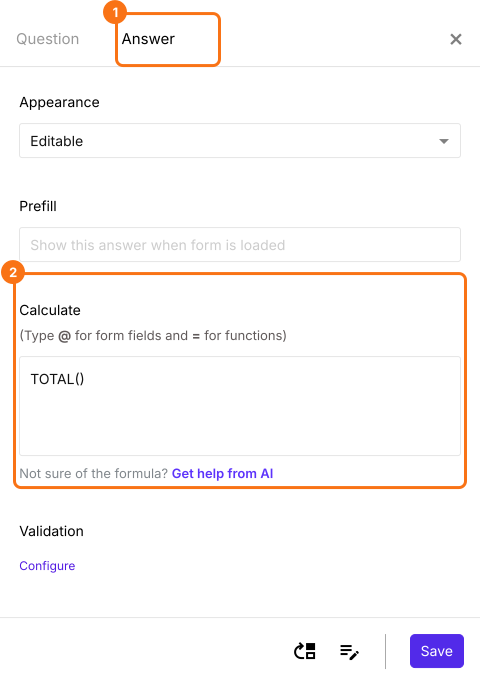
- Order Amount 會用 TOTAL() 加總價格,您可以在 Advanced setting 圖示、Answer 下的 Calculate 中看到。保持原樣即可。
- 點選 Preview,填寫表單試試看。

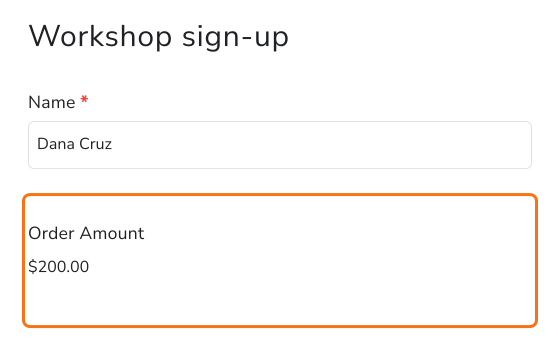
有人選擇 Writing 時,Order Amount 會在提交前顯示 $200,那就是他們要付的金額。要查看每筆付款,請參閱如何在 Google Forms 中查看誰已付款?
摘要
當每個選項的價格不同時,Google Forms 無法加總價格,所以您得在大家提交後算出每個人應付多少。使用 Neartail,您為每個答案定價,表單會在提交前顯示應付金額,大家就付這個金額。匯入您的 Google Form,並完成上面的步驟。如有任何問題,請寫信給支援團隊。