Come accettare pagamenti online con Yoco?
Chi vende in Sudafrica e incassa con carta tramite Yoco vuole che i clienti paghino quando ordinano. Google Forms non accetta carte e non si collega a Yoco, quindi mandi a ogni cliente un link di pagamento dopo l'ordine e controlli dopo chi ha pagato. Con Neartail, colleghi Yoco al tuo modulo con le tue chiavi Yoco e i clienti pagano con carta quando fanno l'ordine, senza nessun link da mandare dopo. Il modulo porta il tuo marchio al posto di quello di Google, così i clienti vedono chi stanno pagando.
Ecco due modi per ricevere pagamenti con carta tramite Yoco con un Google Form, e dove il primo non basta.
1. Invia un link di pagamento Yoco dopo ogni ordine
2. Ricevi pagamenti con carta nel modulo con Neartail
Prendi le tue chiavi Yoco
- Clicca Importa il tuo Google Form. Nella pagina che si apre, incolla il link del tuo Google Form (oppure clicca Browse per sceglierlo) e clicca Next.
- Seleziona ZAR e clicca su Next. Yoco compare solo per i moduli in ZAR.
- Quando indica quanti prodotti ha trovato, Neartail ha creato un prodotto da ogni domanda con un prezzo e ha aggiunto un totale dell'ordine e un riepilogo. Se dice che non sono stati trovati prodotti, aggiungi un prezzo a una domanda qualsiasi.

- Clicca su Set up payments. Il pannello Payments si apre accanto al modulo.
- In Automated payments, attiva Yoco, inserisci la tua chiave pubblica e la tua chiave segreta e clicca Save.
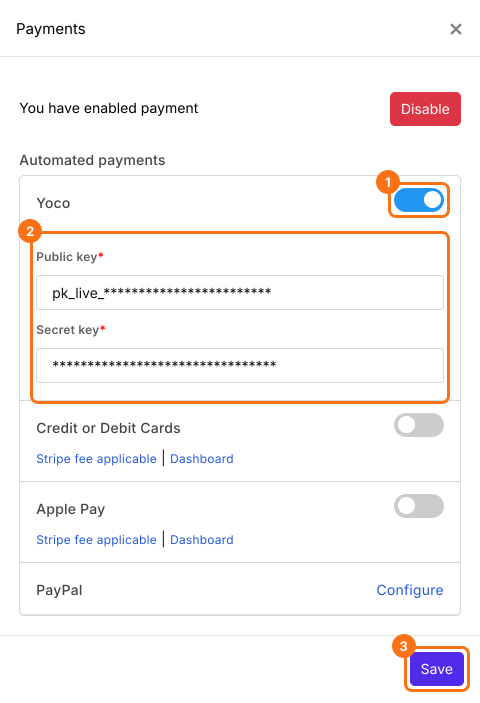
- Clicca su Next. Quando compare "Your payment form is ready", clicca su Preview your form. Il modulo si apre in una nuova scheda del browser.
- Torna alla pagina di importazione e clicca su Edit form sotto MANAGE. L'editor si apre nella scheda Edit, in una nuova scheda del browser.
- Clicca una scheda prodotto per cambiarne il titolo o il prezzo. Per togliere un prodotto che non vendi, clicca l'icona di eliminazione in fondo alla sua scheda.
Riepilogo
Aggiungi i pagamenti con carta Yoco al tuo Google Form.
Importa il tuo Google Form, attiva Yoco e inserisci la tua chiave pubblica e la tua chiave segreta, così i clienti pagano con carta mentre ordinano, senza link di pagamento da mandare dopo.