¿Cómo cobrar en tu formulario de pedido de WhatsApp?

"usar UPI en un sitio de e-commerce para ahorrar comisiones de pasarela de pago"- Quora

Una pasarela de pago se queda con una parte de cada venta y de todos modos tus clientes prefieren pagar por UPI. Si recibes pedidos por WhatsApp, lo difícil es el monto: un Google Form simple no puede sumar un pedido ni enviarlo a tu chat, así que calculas cada total antes de poder pedir el dinero. Con Neartail, cada pedido llega a tu WhatsApp con su Order Amount. Respondes con tu ID de UPI, el cliente paga desde su app de UPI y te avisa en el mismo chat. Ninguna pasarela cobra comisión. En el tablero Kanban de ORDERS, mueves cada pedido a Paid cuando el dinero llega.

Empecemos. Importa tu Google Form y sigue los pasos de abajo.

1. Importa tu Google Form
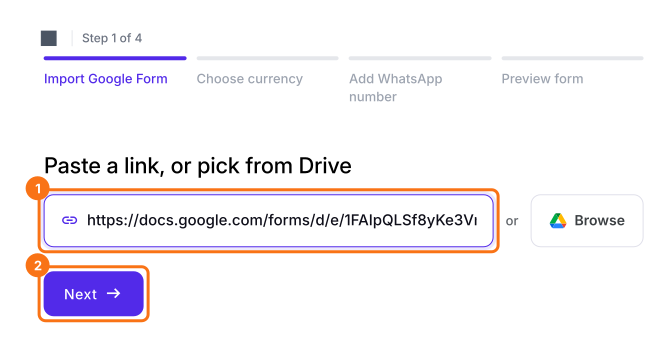
En la página que se abre, pega el enlace de tu Google Form (o haz clic en Browse para elegirlo) y haz clic en Next. En Select currency, elige tu moneda de la lista y haz clic en Next. En "Your users' responses will be sent to:", elige tu país, escribe tu número de WhatsApp y haz clic en Next. Cuando diga "Your WhatsApp form is ready!", Neartail habrá creado un producto a partir de cada pregunta con precio y habrá agregado un total del pedido y un resumen. Haz clic en Preview your form. Tu formulario se abre en una pestaña nueva del navegador. De vuelta en esta página, haz clic en Edit form, en MANAGE. El creador de formularios se abre en otra pestaña del navegador.
Step 1 of 4 del asistente de WhatsApp form (Import Google Form), con el enlace de un formulario pegado y el cuadro del enlace y el botón Next marcados

2. Envía los pedidos a tu WhatsApp

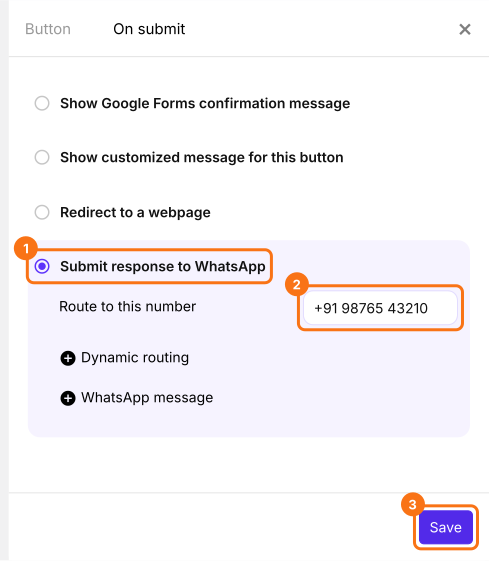
Tu formulario ya envía los pedidos al número de WhatsApp que escribiste en la importación. Para cambiarlo, al final de la pestaña EDIT, haz clic en el engranaje de la última fila After, arriba de Submit. Abre On submit, donde Submit response to WhatsApp ya está seleccionado, escribe tu nuevo número en Route to this number y haz clic en Save.
La configuración de On submit con Submit response to WhatsApp seleccionado, +91 98765 43210 en Route to this number y el botón Save resaltado

3. El pedido llega a tu chat

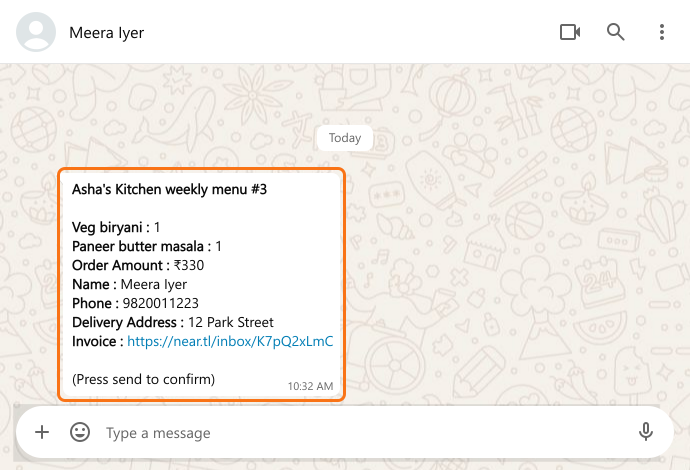
Cuando un cliente envía tu formulario en una computadora, escanea un código QR o hace clic en el enlace de abajo. WhatsApp se abre con su pedido ya escrito. Presiona enviar y llega a tu chat con el total.
Un chat de WhatsApp con Meera Iyer, cuyo pedido incluye Veg biryani, Paneer butter masala y un Order Amount de ₹330

4. Responde con tu ID de UPI

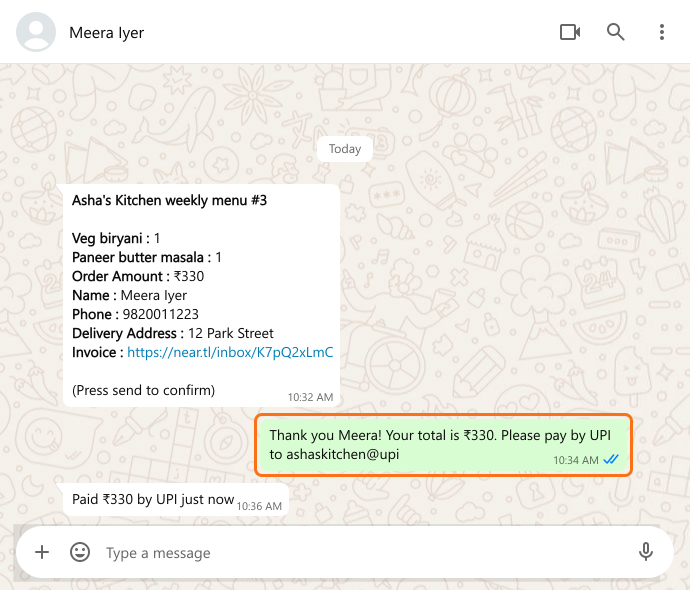
Responde con tu ID de UPI y el monto. El cliente paga desde su app de UPI y te avisa en el mismo chat.
El mismo chat, con tu respuesta pidiendo ₹330 por UPI resaltada y el mensaje de Meera diciendo que ya pagó

5. Lleva el control de quién pagó

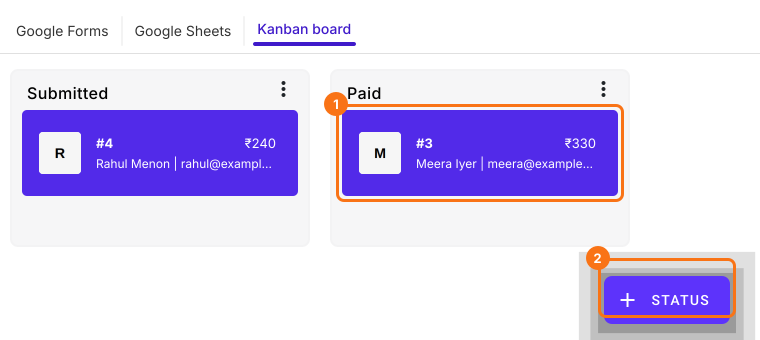
En el Kanban board de tu pestaña ORDERS, haz clic en + STATUS y agrega Paid. Revisa en tu app de UPI que el dinero llegó y luego arrastra el pedido a Paid.
El tablero Kanban con el pedido de Meera Iyer por ₹330 en la columna Paid resaltado y el botón Status resaltado

Resumen

Una pasarela de pago cobra comisión en cada venta y un Google Form simple no puede sumar un pedido para que sepas cuánto pedir. Con Neartail, cada pedido llega a tu WhatsApp con su total, respondes con tu ID de UPI y marcas el pedido como pagado en tu tablero Kanban. Importa tu Google Form y sigue los pasos anteriores. Si tienes alguna pregunta, escribe a soporte.

Recibe cada pedido y su total en WhatsApp. Pide el pago ahí mismo.

Importa tu Google Form y envía sus pedidos a WhatsApp. Cada uno llega con su total y tú respondes con tu ID de UPI u otros datos de pago.

Última actualización: